
Membuat VM di Dalam DaDesktop Menggunakan Virt Manager
Pendahuluan
Seringkali saat mempersiapkan kursus, berguna untuk memvirtualisasi server di dalam DaDesktop, dan mungkin memvirtualisasi satu atau dua mesin klien juga dengan cara yang sama, baik menggunakan OS yang sama atau campuran Windows/Linux.
Menjalankan 'VM Bersarang' dapat dilakukan menggunakan Virt Manager atau VirtualBox dengan vagrant secara opsional saat menggunakan Linux, atau VirtualBox jika menggunakan Windows 10 sebagai mesin DaDesktop.
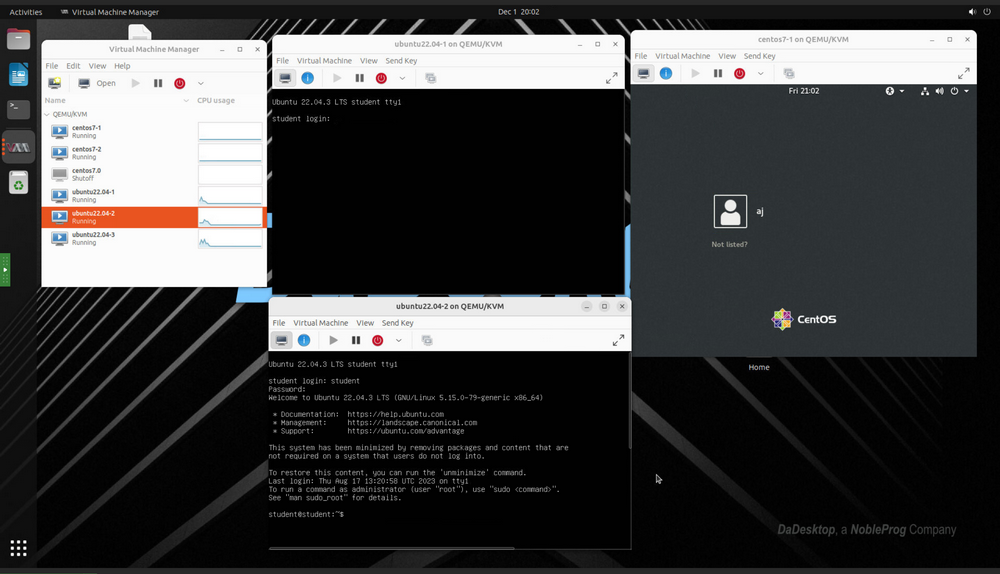
Setelah pengujian ekstensif, preferensi yang kami sarankan adalah menggunakan Virt Manager, karena ada beberapa bug jika menggunakan VirtualBox; oleh karena itu saat ini, kami tidak menyarankan penggunaan VirtualBox dengan cara ini.
Aplikasi VirtManager menggunakan pustaka libvirt untuk menyediakan layanan manajemen mesin virtual. Aplikasi ini memiliki antarmuka desktop yang membantu membuat, menghapus, dan mengelola beberapa mesin virtual. Aplikasi ini terutama digunakan untuk VM KVM tetapi dapat mendukung hypervisor lain juga, seperti Xen, dan LXC.
Virt Manager juga bekerja sangat baik dengan Vagrant, cukup :-
apt install vagrant-libvirt
Perlu dicatat bahwa ada lebih sedikit kotak Vagrant yang tersedia menggunakan libvirt/kvm dibandingkan dengan VirtualBox, tetapi ini dapat dengan mudah dikonversi untuk bekerja dengan libvirt seperti yang ditunjukkan di sini :-
https://medium.com/@gamunu/use-vagrant-with-libvirt-unsupported-boxes-12e719d71e8e
Antarmuka pengguna menyediakan tampilan ringkasan semua VM, statusnya, penggunaan CPU, grafik kinerja LANGSUNG dari VM yang berjalan, dan statistik pemanfaatan sumber daya.
Jika Anda belum pernah menggunakan Virt Manager sebelumnya, ini sangat mirip dengan VirtualBox tetapi dengan beberapa perbedaan penting seperti yang dijelaskan di bawah ini.
Ini adalah panduan yang layak tentang penggunaan virt-manager di Ubuntu Linux - https://www.debugpoint.com/virt-manager/
Mengapa saya harus menggunakan Virt Manager daripada Virtualbox?
Keunggulan
- Kinerja jauh lebih baik - Virt Manager menggunakan driver VirtIO untuk penyimpanan, jaringan, dan grafis yang memberikan kinerja jauh lebih baik. Driver virtio adalah driver perangkat paravirtualisasi KVM, tersedia untuk mesin virtual tamu Linux dan Windows yang berjalan pada host KVM. Paket virtio mendukung perangkat blok (penyimpanan) dan pengontrol antarmuka jaringan, serta grafis. Driver VirtIO bersifat open source sehingga mudah diinstal jika belum terinstal di distro Linux Anda.
- Lebih banyak opsi konfigurasi yang tersedia
- Bekerja dengan baik dengan Vagrant
- Beberapa bagian VirtualBox tidak sepenuhnya open source
- Virt Manager tidak memerlukan kompilasi ulang modul setiap kali ada peningkatan kernel baru seperti halnya VirtualBox.
- VirtualBox terkadang diketahui rusak ketika peningkatan kernel baru diperlukan.
Kekurangan
- VirtualBox dapat dikatakan memiliki kurva pembelajaran yang sedikit lebih pendek
- Menyiapkan 'Jaringan Host' daripada NAT lebih mudah di VirtualBox, namun NAT berfungsi untuk sebagian besar kasus penggunaan jaringan dengan cukup mudah di kedua sistem.
- VirtualBox tersedia di banyak platform namun Virt Manager hanya tersedia di Linux
Secara keseluruhan, kami menemukan bahwa untuk menjalankan server di dalam mesin DaDesktop, Virt Manager lebih disukai.
Instalasi
Karena libvirt terus meningkat setiap saat, selalu gunakan versi Ubuntu atau Debian non-LTS terbaru.
Instalasi kvm, virt-manager. Ini adalah catatan instalasi yang sangat singkat, namun silakan ikuti panduan terbaru untuk OS DaDesktop pilihan Anda. Ini adalah salah satu panduan https://www.debugpoint.com/virt-manager/
sudo apt install virt-manager
sudo adduser student libvirt
sudo systemctl restart libvirtd
Reboot mesin DaDesktop, Jalankan Virt Manager dari menu Aplikasi
Konfigurasi
-
Bagaimana cara mengimpor atau mengonversi mesin virtual ? Meskipun mudah untuk membuat vm yang dibangun sesuai kebutuhan sistem operasi dan spesifikasi Anda dengan sangat mudah, seringkali untuk pengaturan yang lebih rumit, lebih disukai untuk mengimpor pengaturan VM yang sudah ada dari server atau peralatan tertentu. Seringkali ini disediakan sebagai gambar VMDK yang dapat ditambahkan langsung ke Virt Manager, meskipun tidak jelas bahwa ini memang mungkin, dengan versi saat ini. Untuk gambar server Virtual Box, ini tidak dapat diimpor (ditambahkan) langsung ke Virt Manager, tetapi dapat dengan mudah diekspor ke format virtualisasi lain seperti Format Virtualisasi Terbuka (.OVF) yang dapat diimpor oleh Virt Manager dengan mudah. Jika tidak, Anda dapat menggunakan VmWare Convertor jika Anda memilikinya, atau Virt-V2V sebagai gantinya https://www.redhat.com/en/blog/importing-vms-kvm-virt-v2v. Qemu-convert juga merupakan alat open source yang hebat yang memungkinkan konversi mudah antara berbagai format mesin virtual.
Untuk Mengonversi dari VirtualBox ke format Virt Manager KVM ikuti instruksi ini https://ostechnix.com/how-to-migrate-virtualbox-vms-into-kvm-vms-in-linux/ -
Cara terbaik untuk mengimpor file besar di dalam standalone. Baru-baru ini, cara untuk dengan mudah mengunggah file dari mesin Anda ke dalam mesin DaDesktop Anda telah ditambahkan.
Jika tidak, pertimbangkan untuk menggunakan alat file Cloud seperti Google Drive, Microsoft 365, dll. Ini kemudian dapat diakses dengan masuk ke alat tersebut di dalam mesin DaDesktop.
- Saat mengimpor mesin virtual lain terutama dari format lain, seringkali Anda perlu mengubah jenis grafis dan/atau disk. Salah satu hal terbaik tentang Virt Manager adalah bahwa ia menyertakan dukungan yang sangat baik untuk driver VirtIO. Ini adalah driver tervirtualisasi penuh open source yang memberikan kinerja jauh lebih baik dibandingkan dengan driver disk, jaringan, atau grafis asli, dan tersedia untuk hampir semua sistem operasi termasuk dukungan yang sangat baik untuk mesin Windows 10 tamu. Jika OS Tamu Anda mendukungnya, ini biasanya merupakan opsi yang lebih disukai untuk kompatibilitas dan kinerja saat menggunakan Virt Manager (KVM). https://wiki.archlinux.org/title/Libvirt
-
Pengaturan optimal untuk mesin virtual menggunakan Virt Manager Driver VirtIO disertakan di hampir semua sistem operasi server open source saat ini, dan dapat diinstal dengan mudah di Windows. Umumnya driver terbaik adalah virtio, tetapi dalam beberapa kasus Anda mungkin perlu menggunakan salah satu dari banyak jenis lainnya. Umumnya NAT sudah cukup untuk sebagian besar kasus jaringan kecuali Anda memerlukan pengaturan yang lebih rumit di mana jaringan Host Terjembatani mungkin diperlukan, namun ini umumnya lebih sulit untuk dijalankan dengan mudah.
https://wiki.manjaro.org/index.php?title=Virt-manager Adalah panduan pemula yang bagus di sini.
Menjalankan Windows memerlukan beberapa langkah tambahan, dan akan memerlukan slipstreaming driver VirtIO untuk memungkinkan iso Windows 10 melakukan booting.
Saat memilih format hard disk, untuk kecepatan file .raw adalah yang terbaik kecuali snapshot diperlukan, jika demikian gunakan format qcow2, tetapi ini sedikit lebih lambat. - Meskipun Wayland bekerja dengan baik untuk sebagian besar kasus sebagai manajer tampilan, kami menyarankan Anda untuk terus menggunakan X11 untuk saat ini. Meskipun demikian, mungkin ada baiknya mencoba Wayland dalam pengaturan khusus Anda sendiri, dan distro mendapatkan dukungan yang lebih baik untuk Wayland setiap saat.
- Jangan repot-repot menggunakan ksm, karena meskipun berfungsi bersarang, dan di Virt Manager, itu membuat sedikit perbedaan dalam praktiknya.
- Dukungan Teknis tersedia jika diperlukan saat mengonversi gambar disk untuk bekerja dengan Virt Manager, dan juga menyiapkan penggunaan Virt Manager untuk kursus DaDesktop.
-
Di mana file gambar disk berada di dalam sistem file? Virt Manager menggunakan lokasi berikut untuk menyimpan file gambar, namun ini dapat dikonfigurasi dan lokasi lain dapat digunakan jika lebih disukai.
/var/lib/libvirt/images