
Membuat Desktop Standalone
Untuk membuat Desktop Standalone:
- Klik 'Standalones' di menu atas
- Klik Desktop 'Create New Standalone'
- Kotak dialog akan terbuka seperti di bawah ini
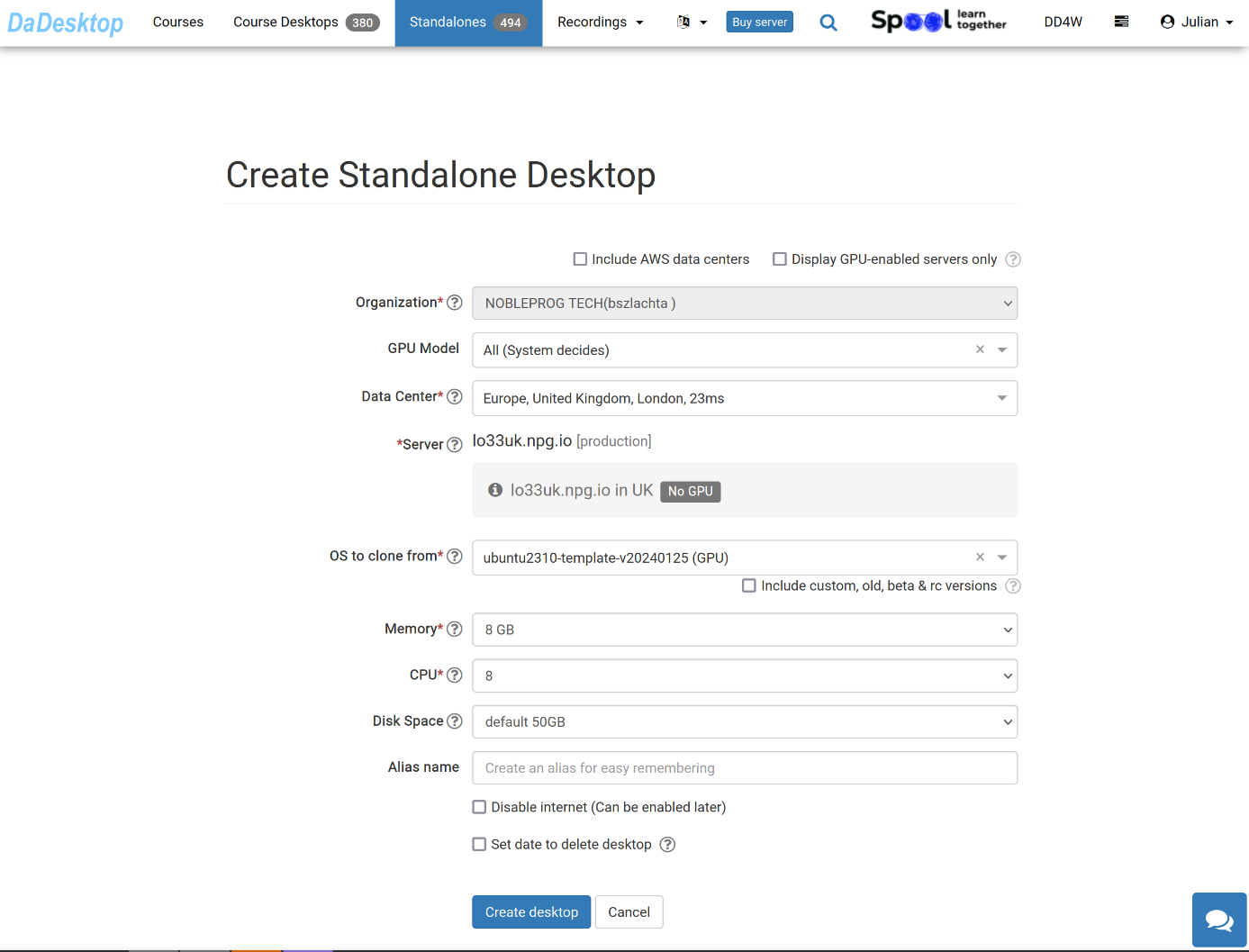
Arti dari setiap bidang dijelaskan di bawah ini:
-
Model GPU
Pilih GPU dan jenisnya, jika diperlukan. Mencentang 'Display GPU enabled servers' hanya akan menampilkan server dengan GPU yang tersedia -
Pusat Data / Server
Pilih wilayah pusat data dan server yang paling dekat dengan lokasi Anda -
OS untuk dikloning
Sejumlah Sistem Operasi yang berbeda tersedia.
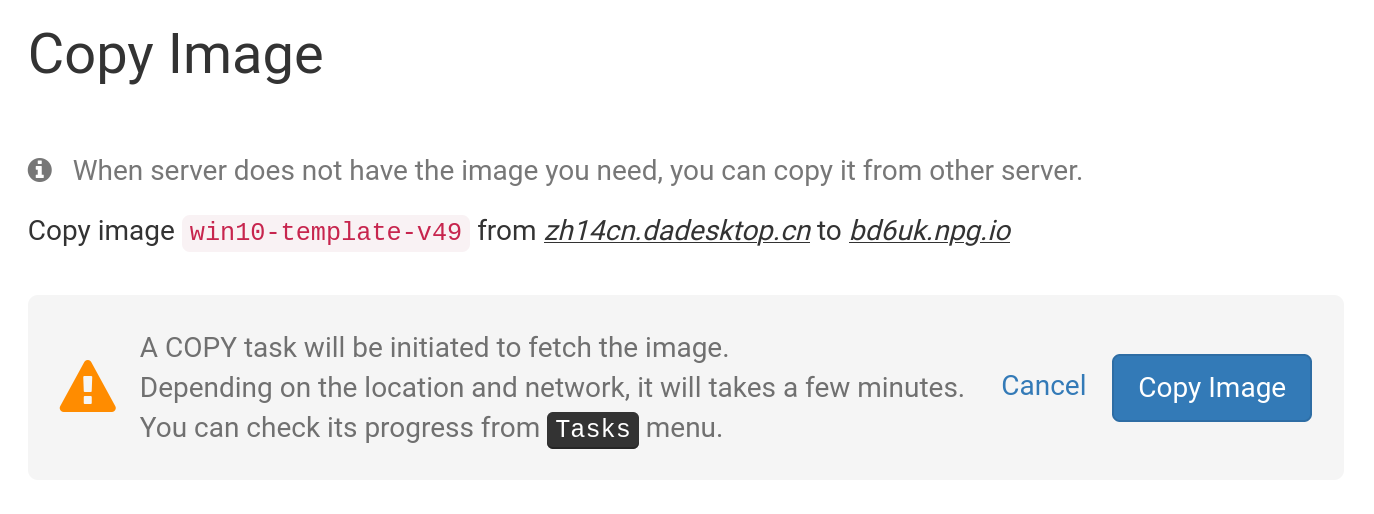
Jika template diberi label 'Copy Required', maka template tersedia tetapi perlu disalin ke Server tersebut sebelum dapat digunakan. Umumnya, hanya OS Windows yang mungkin dikenakan biaya tambahan. -
Sertakan Custom, RC, dan Versi Lama
DaDesktop memperbarui template OS secara teratur, namun jika Anda mengalami masalah dengan template terbaru, Anda dapat mencoba menggunakan versi yang lebih lama
-
Memori
Berapa banyak memori yang harus dibatasi untuk desktop. Harap diingat bahwa secara default, Anda dibatasi oleh sumber daya server. Setiap server dapat memiliki batas memori yang berbeda. Jika Anda perlu meningkatkan batas ini, silakan hubungi kami di Chat Dukungan. -
Label
Masukkan Alias jika diperlukan untuk memilih label yang lebih sederhana untuk standalone Anda.
Template OS untuk Dikloning
Ada sejumlah opsi saat memilih dan membuat Template Sistem Operasi yang akan digunakan.
Anda dapat memilih dari Windows, atau berbagai distro Linux yang berbeda seperti Ubuntu, Debian, Almalinux dll.
Template yang sudah jadi biasanya ditunjukkan dengan nomor versi seperti VXX misalnya V51, dapat digunakan.
Alternatifnya, kami sekarang juga menawarkan kemampuan untuk membangun template Linux yang sepenuhnya terbaru. Template Linux 'Build New' menggunakan sistem build yang sama sekali berbeda, di mana sumber Linux digunakan bersama dengan skrip yang menyediakan penyesuaian penting DaDesktop yang diperlukan. Ini berarti template selalu sepenuhnya terbaru, sepenuhnya aman, dan lebih mudah untuk diterapkan dan dipelihara.
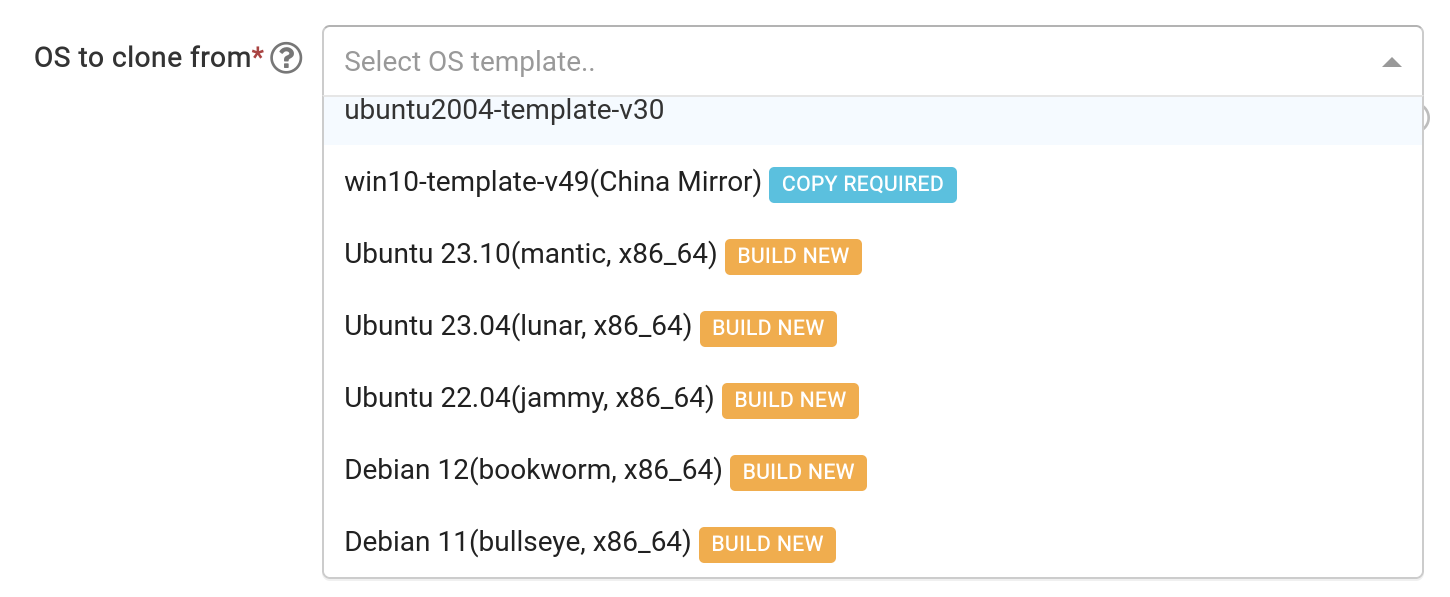
Membangun Template OS
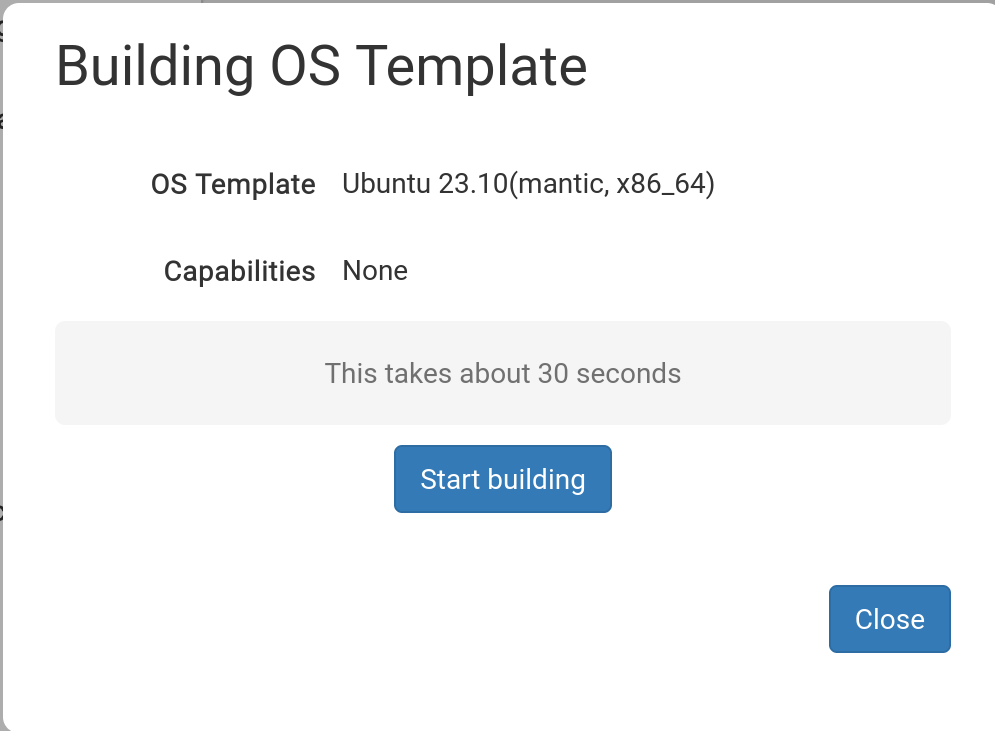
Setelah memilih template yang diperlukan, Anda akan melihat pop-up di bawah ini.
Klik 'Start Building'
Standalone sekarang akan dibuat untuk Anda. Harap diperhatikan bahwa proses build mungkin memakan waktu lebih dari 30 detik, dan jika tampaknya proses terhenti, Anda perlu menunggu sedikit lebih lama.
Template yang sudah dibangun sekarang tersedia

Sekarang template telah dibangun, Anda dapat mengubah opsi apa pun sesuai kebutuhan, lalu klik :- 'Save and Create Desktop'.
Standalone Anda sedang dibuat, ini biasanya hanya memakan waktu beberapa saat, jauh lebih cepat daripada pembuatan template itu sendiri.
Standalone baru Anda sekarang siap. Dalam kasus di bawah ini disebut 'julian-6iqm', tetapi saya bisa memberinya label dengan nama yang lebih deskriptif jika diinginkan.
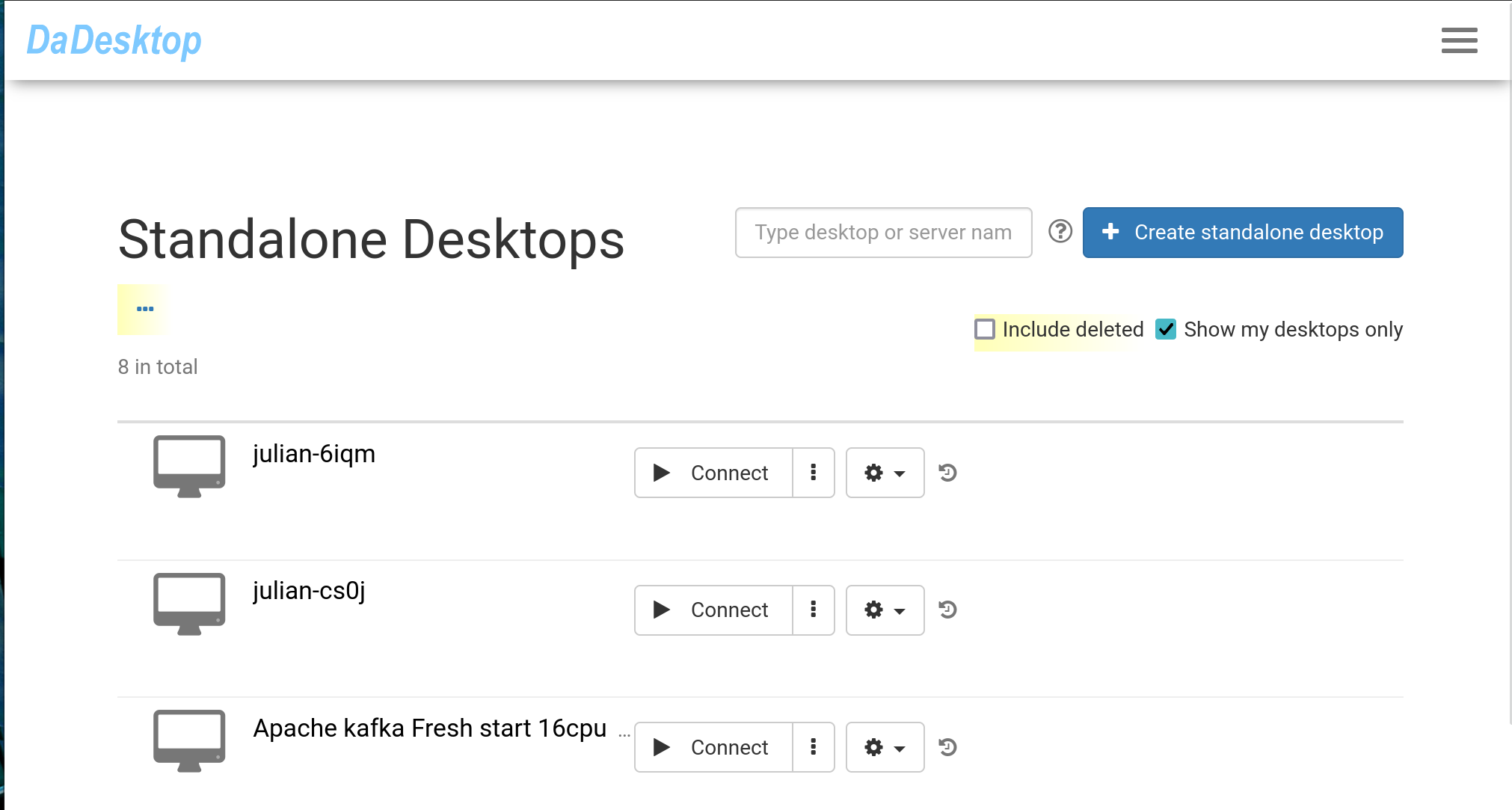
Klik 'Connect' untuk memulai dan terhubung ke mesin Standalone.