
Template OS Kustom (Windows)
Administrator organisasi dapat membuat Template OS Kustom yang dapat digunakan untuk membuat instance desktop jarak jauh. Ini juga berguna untuk mengaktifkan lisensi Anda sendiri pada OS Anda.
Langkah-langkah ini penting untuk membuat image dengan sukses. Berhati-hatilah.
Penting:
Tentang Partisi Disk
1. Template kustom hanya memerlukan satu partisi disk, atau dua partisi: satu adalah partisi EFI/Boot dan yang lainnya adalah partisi sistem dan data.
2. Partisi LVM tidak didukung, harap jangan digunakan.
3. Skema partisi yang salah akan menyebabkan fitur pengubahan ukuran disk otomatis dan penamaan mesin gagal.
Windows
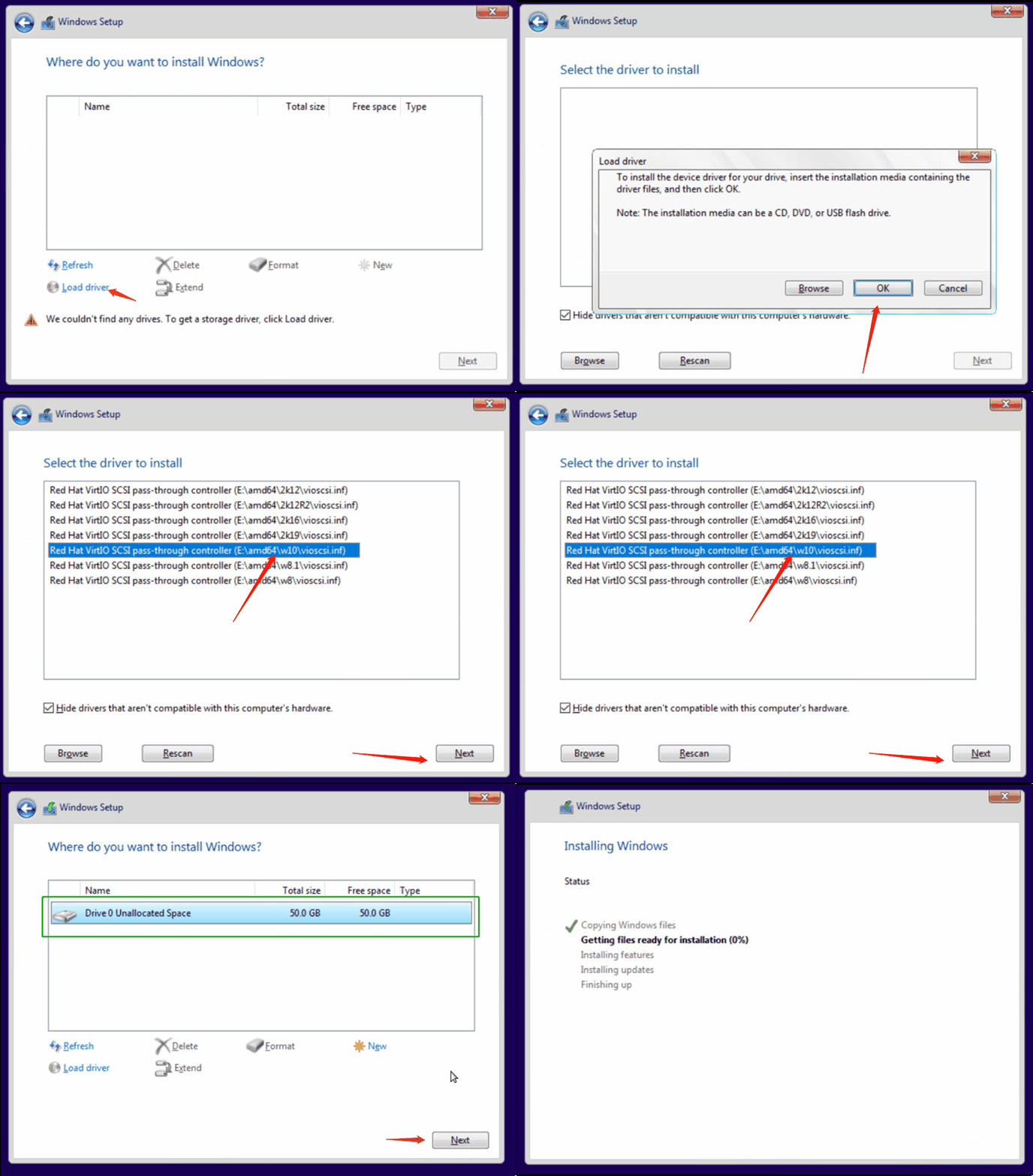
1. Instal "Red Hat VirtIO SCSI pass-through controller
Ketika ditanya tentang "Di mana Anda ingin menginstal Windows?". Klik "Muat driver", lalu pilih driver yang sesuai. Setelah itu, Anda akan melihat drive penyimpanan.
2. Pengaturan Awal
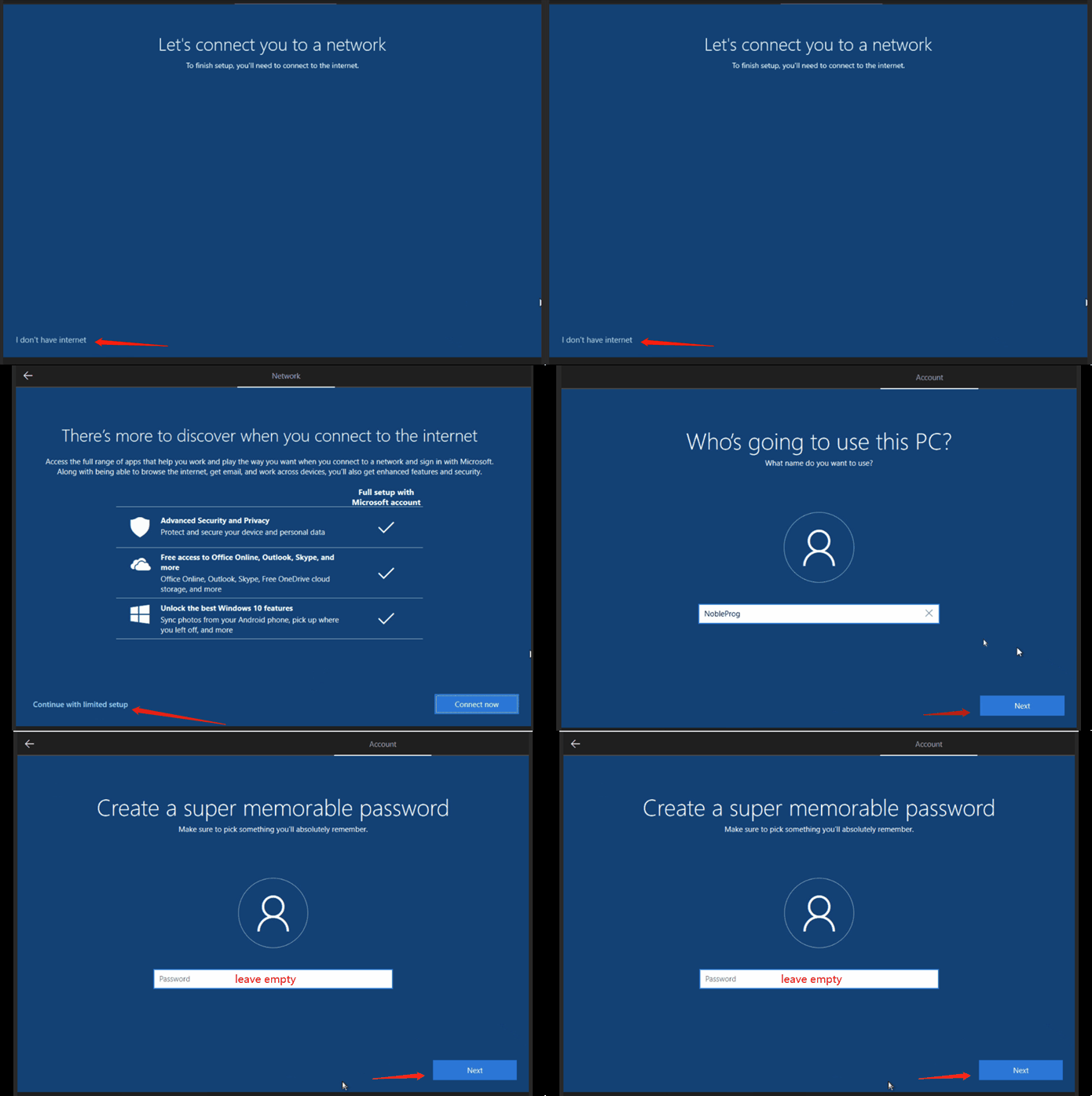
Klik Saya tidak memiliki internet ketika ditanya "Mari hubungkan Anda ke jaringan"
Klik Lanjutkan dengan pengaturan terbatas ketika ditanya "Ada lebih banyak yang dapat ditemukan..."
Nama pengguna apa saja tetapi tanpa kata sandi
3. Instal driver Virtio-win dan agen tamu
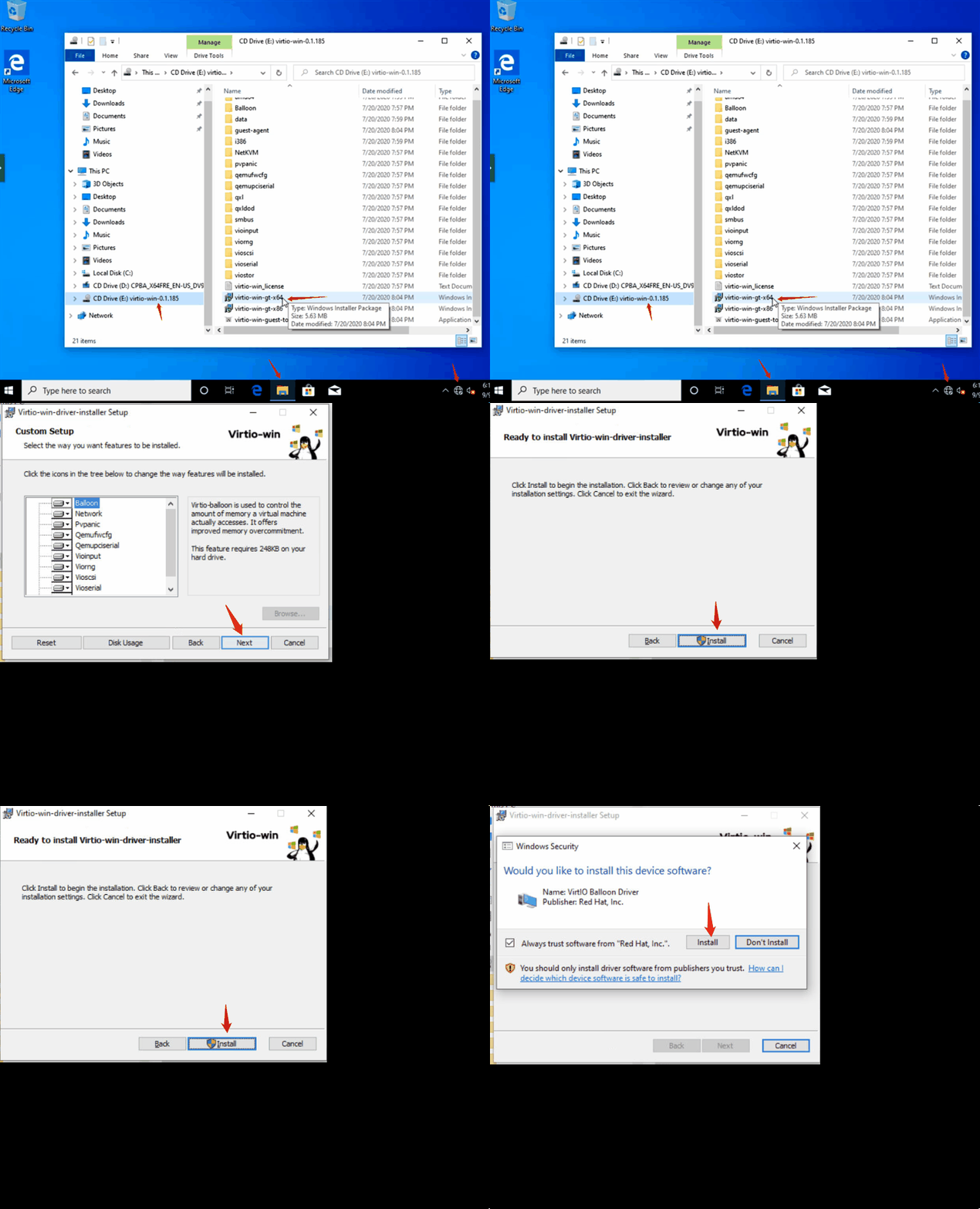
Setelah mesin dimulai dan Anda login, buka CD Drive E dan jalankan Virtio-win-guest-tools untuk menginstal driver virtio dan spice vdagent dan qemu guest agent, klik next dan OK untuk menyelesaikan instalasi.
4. Nonaktifkan Hibernate
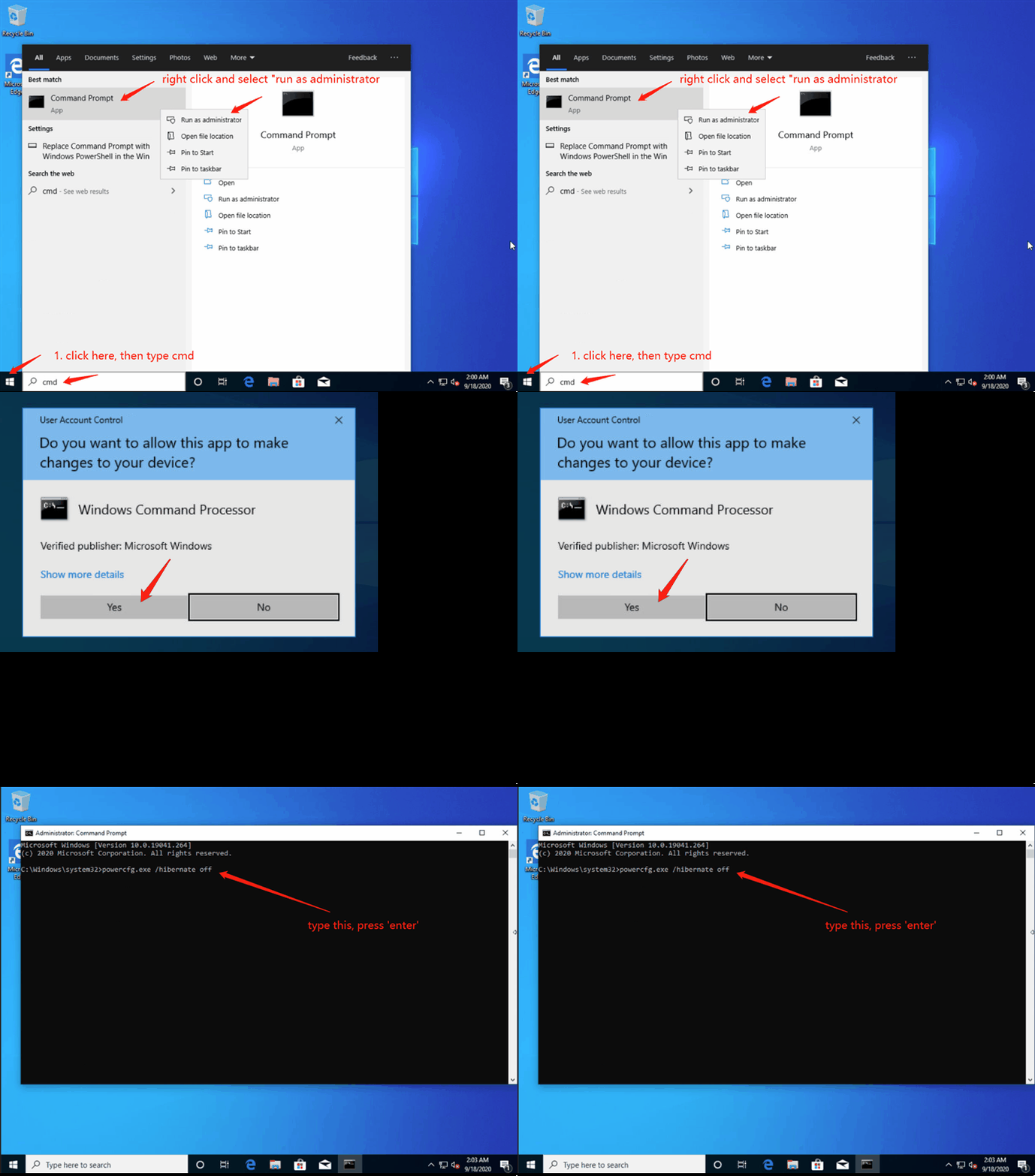
Buka "Command Prompt" dengan klik kanan "Jalankan sebagai administrator", ketik "powercfg.exe /hibernate off" dan enter
5. Aktifkan Shutdown/Restart Windows 10 tanpa Prompt Apapun
Di editor registri, navigasikan ke kunci ini HKEY_USERS\\.DEFAULT\\Control Panel\\Desktop.
Buat Nilai String baru bernama AutoEndTasks dan atur nilainya ke 1.
6. Periksa apakah layanan yang diperlukan ada dan atur ke "Mulai Otomatis"
- Spice-Vdagent : untuk dukungan clipboard qemu vnc
- BalloonSerivce: untuk statistik penggunaan memori tamu


7. Instal dan konfigurasi Tightvnc untuk mengizinkan koneksi VNC yang benar
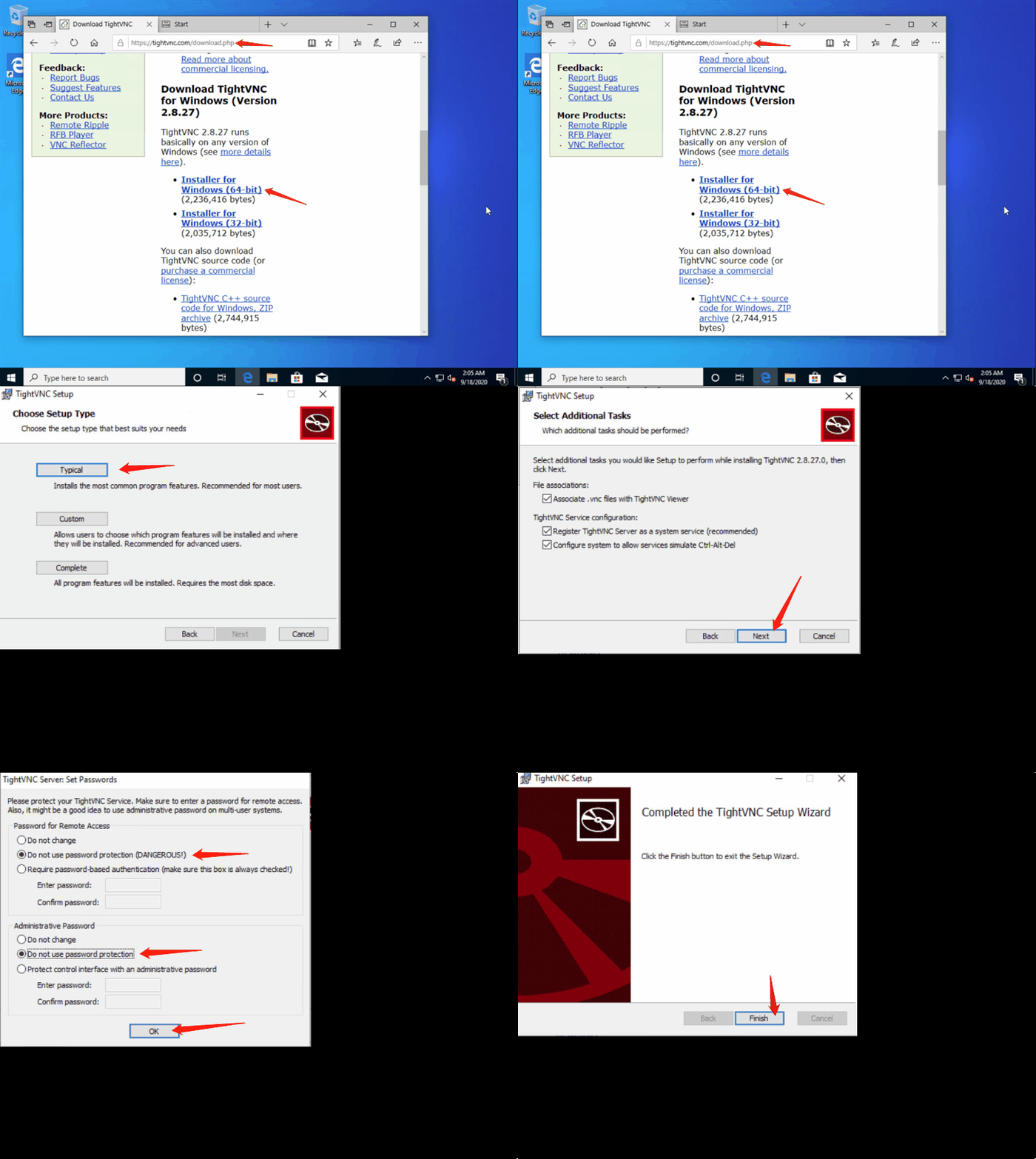
Buka https://www.tightvnc.com/download.php untuk mengunduh penginstal TightVNC untuk Windows.
Instal. Nonaktifkan autentikasi setelah selesai instalasi.
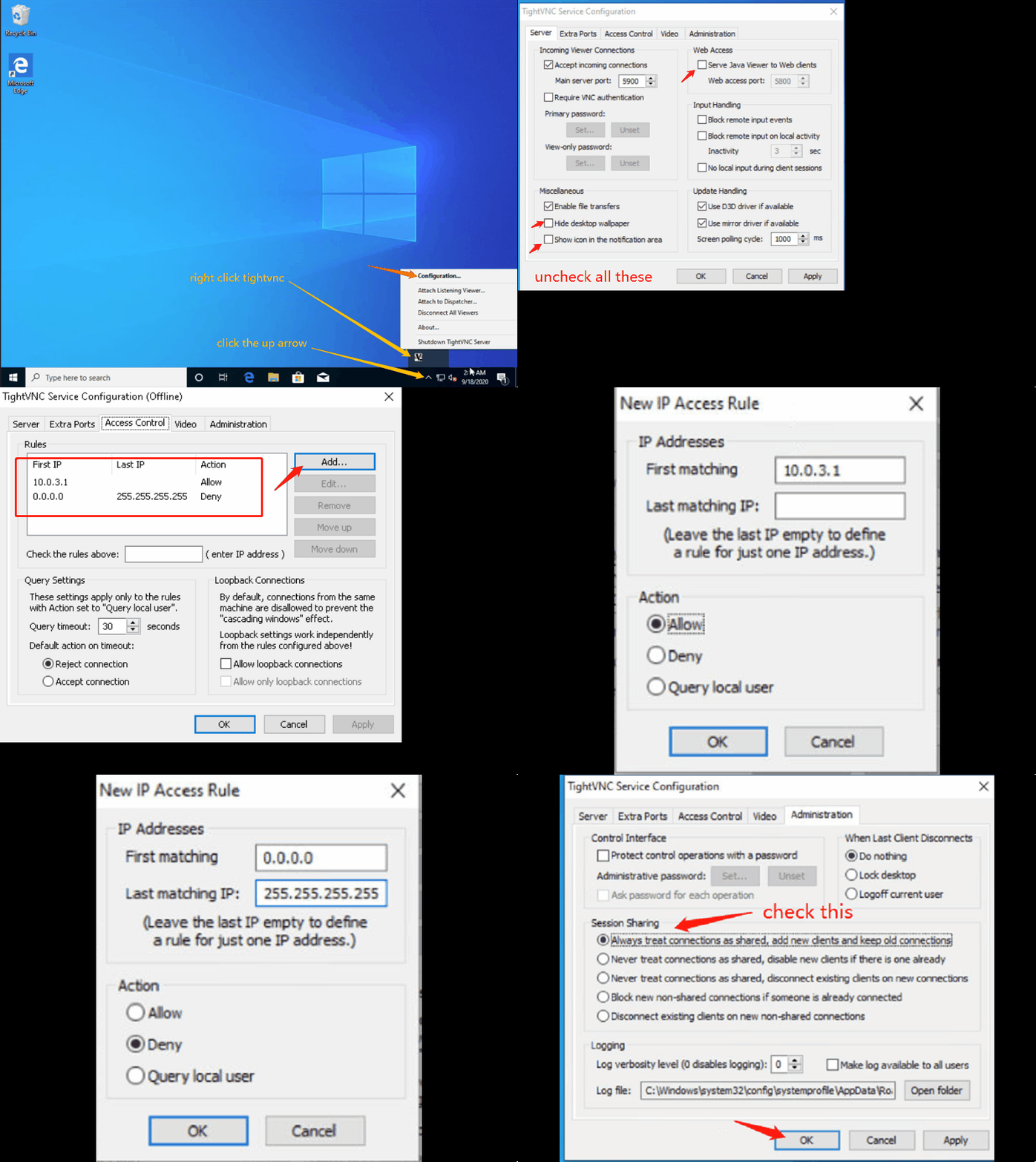
Buka "Konfigurasi layanan TightVNC" dan konfigurasikan
8. Aktifkan Shared-drive
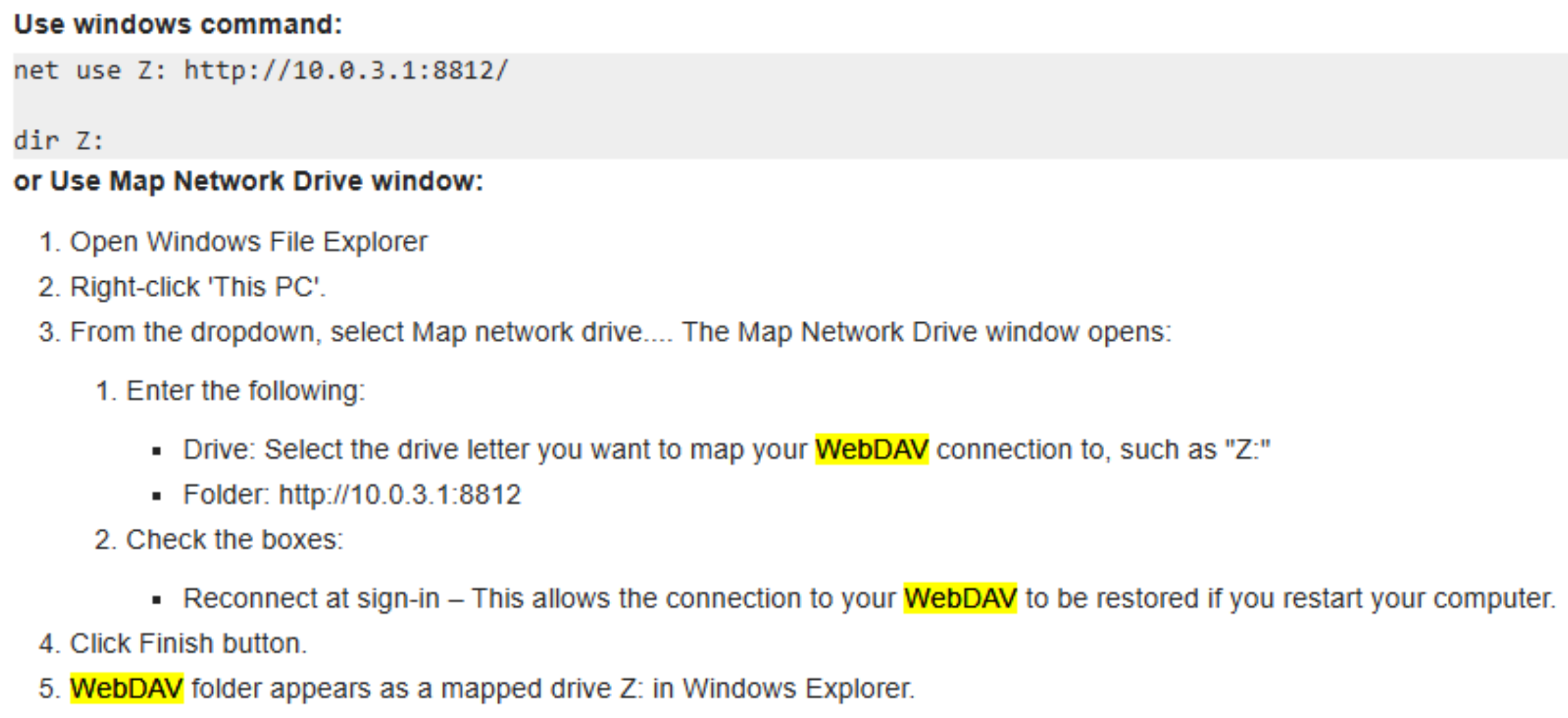
Shared-drive memungkinkan berbagi file desktop cloud antara satu sama lain dalam kursus pelatihan atau antara PC pengguna sendiri dan desktop cloud. Fitur ini didasarkan pada teknologi berbagi file WebDAV. Anda harus memetakan hard drive sebelum menggunakannya. Lihat tangkapan layar di bawah untuk caranya.
9. Matikan Windows Anda dengan benar
Klik ikon Windows di sudut kiri bawah -> Daya -> Matikan
Harap Diperhatikan
Untuk menambahkan fitur opsional tambahan seperti
- DDWebdav untuk memungkinkan folder konten Pelatih disinkronkan ke setiap mesin peserta,
- atau DDUpload - untuk mengunggah file dengan mudah ke dalam mesin DaDesktop;
Silakan hubungi Dukungan Teknis DaDesktop.