
DaDesktop untuk Peserta - Panduan
Tujuan
Panduan ini ditujukan untuk peserta (siswa) yang ingin bergabung dengan kursus yang dihosting di DaDesktop.
Ikhtisar DaDesktop
DaDesktop adalah platform cloud yang dirancang khusus untuk pelatihan TI. Ini ditujukan untuk instruktur dan pembelajar TI di mana desktop virtual berdasarkan teknologi revolusioner DaDesktop® digunakan. Dengan sesi ini, setiap peserta memiliki desktop online penuh mereka sendiri di mana mereka dapat melakukan latihan dengan pengawasan pelatih.
Tiga bagian utamanya adalah:
- Konsol Manajemen -- UI web untuk administrasi sistem, misalnya memulai dan menghentikan desktop cloud, dll.
- Ruang Pelatihan -- ruang bersama untuk berbagi desktop jarak jauh, audio, obrolan, perekaman pelajaran, dll.
-
Desktop Jarak Jauh -- mesin virtual (Windows atau Linux); satu mesin per pengguna.
Persyaratan
Jika Anda ingin bergabung dari kantor atau dari rumah, Anda akan memerlukan:
- Komputer (PC atau laptop) dengan koneksi internet yang andal (min 10Mbit/s unduh dan 1Mbit/s unggah). Mesin Windows/Mac atau Linux didukung.
- Browser web Chrome atau Firefox
- Mikrofon atau head-set berkualitas baik (telepon adalah pilihan terakhir, meskipun tidak direkomendasikan)
-
Tempat yang tenang, bebas dari gangguan eksternal dan kebisingan (kedai kopi tidak akan cocok)
Direkomendasikan:
- Webcam
- Monitor kedua; gunakan satu monitor untuk mengikuti Pelatih, dan layar kedua untuk menggunakan Mesin Virtual DaDesktop Anda untuk lab.
- Matikan VPN apa pun sebelum bergabung dengan kursus
- Nonaktifkan aplikasi keamanan apa pun yang mungkin bertentangan dengan koneksi jaringan jika memungkinkan
- Gunakan koneksi Ethernet jika memungkinkan, atau jika menggunakan Wifi, lakukan koneksi untuk menguji kecepatan internet Anda sebelumnya, misalnya speedtest.net
Anda mungkin ingin mencoba bergabung dengan kursus Anda dan memeriksa penggunaan kelas virtual DaDesktop Anda sebelum kursus dimulai. Jika demikian, harap dicatat Anda hanya akan dapat mengakses Desktop itu sendiri selama 15 menit pada hari-hari sebelum waktu mulai kursus.
Akses Kursus
Harap dicatat akses ke Kursus Anda dibatasi hanya periode 15 menit, di luar hari kursus.
Pada hari kursus, akses dimungkinkan sepanjang hari. Sebelumnya ini hanya diizinkan sekitar satu jam sebelum kursus itu sendiri.
Simpan Desktop setelah Kursus selesai
Salah satu fitur hebat menggunakan DaDesktop, adalah bahwa peserta kursus diberikan opsi untuk terus menggunakan mesin mereka setelah kursus mereka selesai.
Silakan lihat tautan di atas untuk detail lengkap tentang cara melakukan ini.
Bergabung dengan Kursus
Buka tautan yang dikirimkan kepada Anda oleh koordinator (misalnya, dd4t.dadesktop.com/da/join/xxxxx).
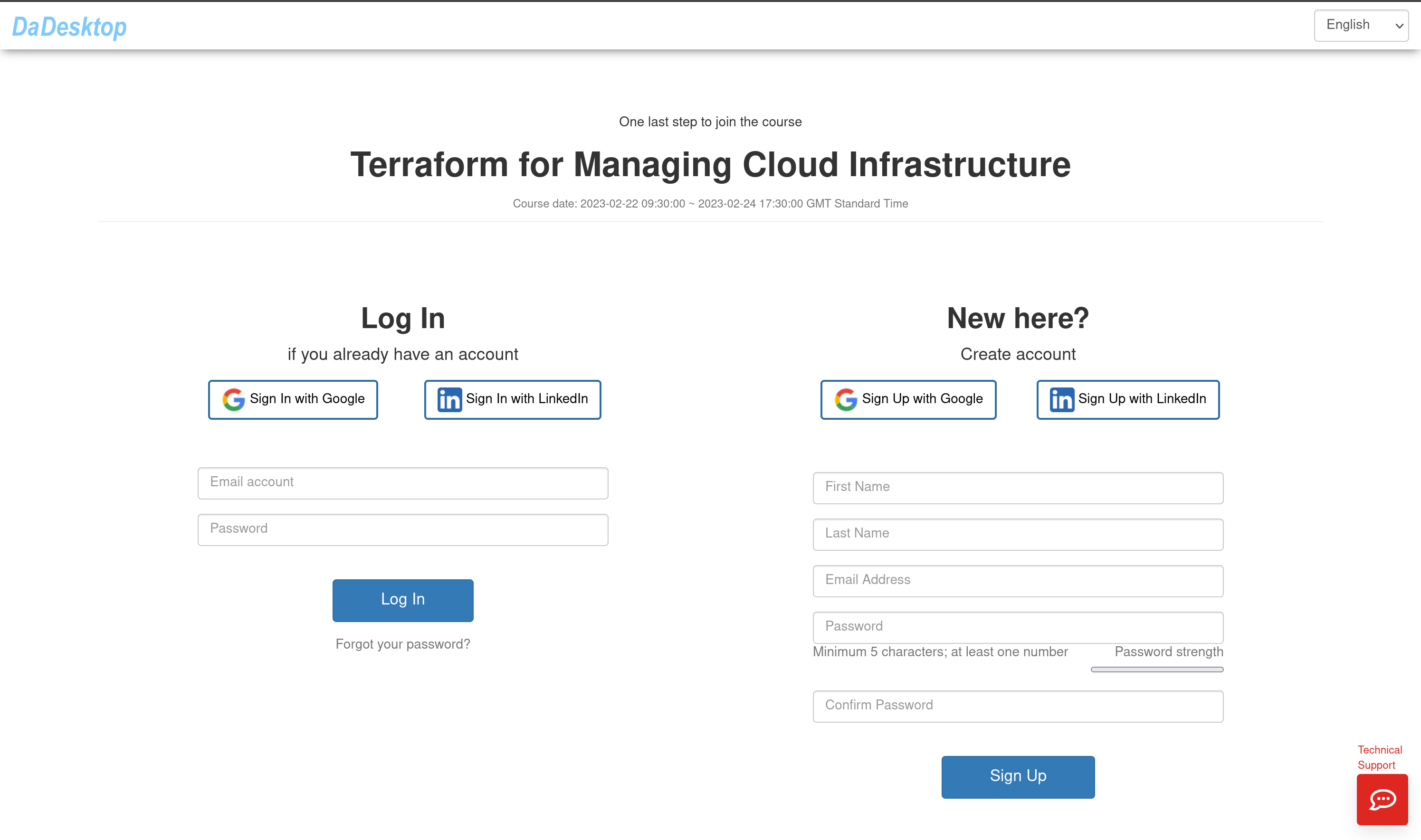
Gambar 01
Jika Anda adalah pengguna pertama kali, masukkan detail Anda di bawah "Akun", dan klik "Daftar". Anda dapat bergabung melalui formulir atau alternatifnya dengan mendaftar menggunakan akun Google atau LinkedIn Anda.
Jika Anda sudah memiliki akun, cukup login.
Ini akan membawa Anda ke Konsol Manajemen untuk kursus Anda.
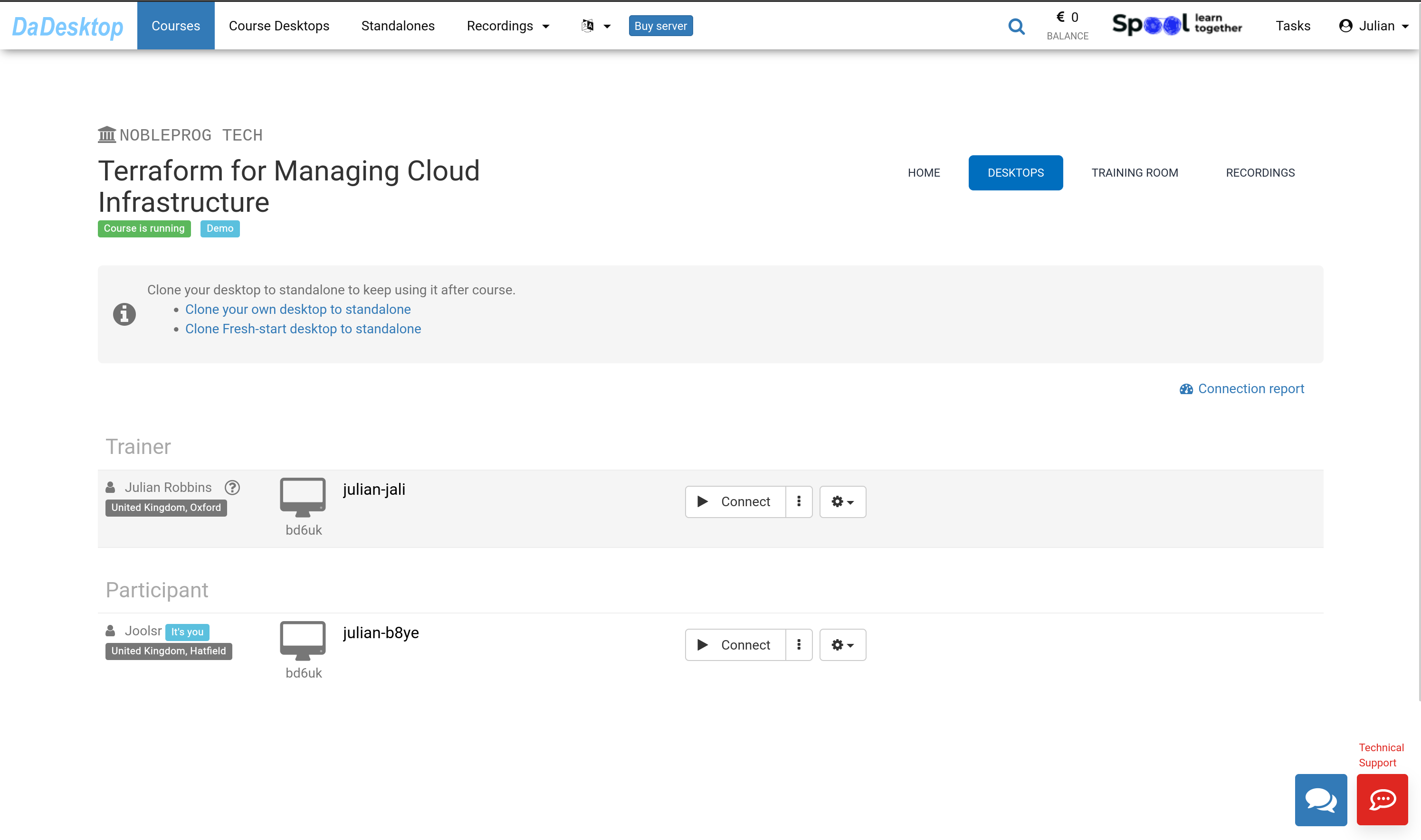
Gambar 02
Menggunakan Konsol Manajemen
Klik tab, "TRAINING ROOM".
Klik tombol, "Join Training Room".
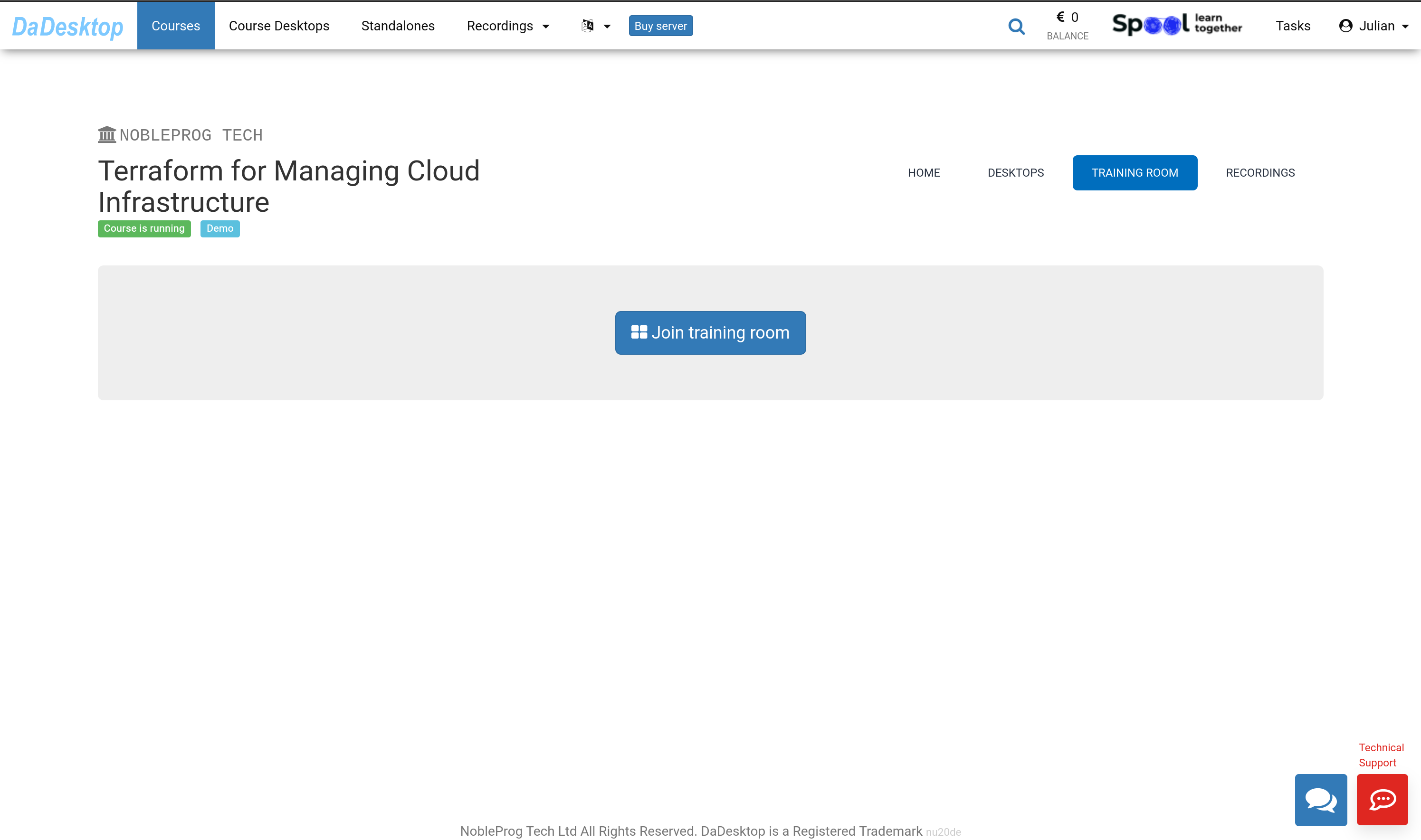
Gambar 03
Ruang Pelatihan Virtual akan terbuka di browser baru. Jendela pop-up akan muncul, meminta Anda untuk mengizinkan item disalin ke clipboard. Klik "Allow".
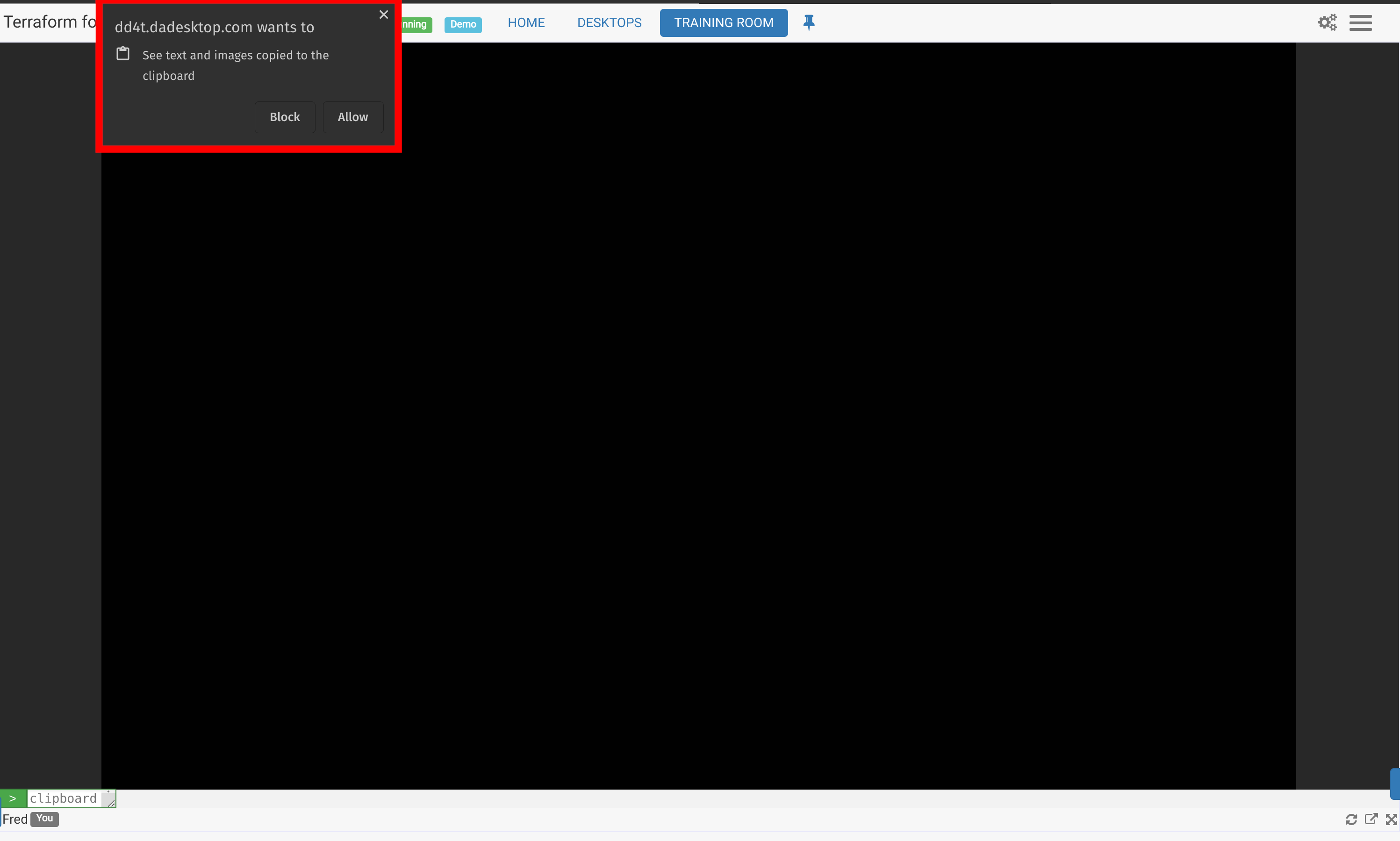
Gambar 04
Menavigasi Ruang Pelatihan sebagai Peserta
Ruang Pelatihan ditampilkan dengan tab di bagian atas layar yang menyediakan tautan kembali ke kursus.
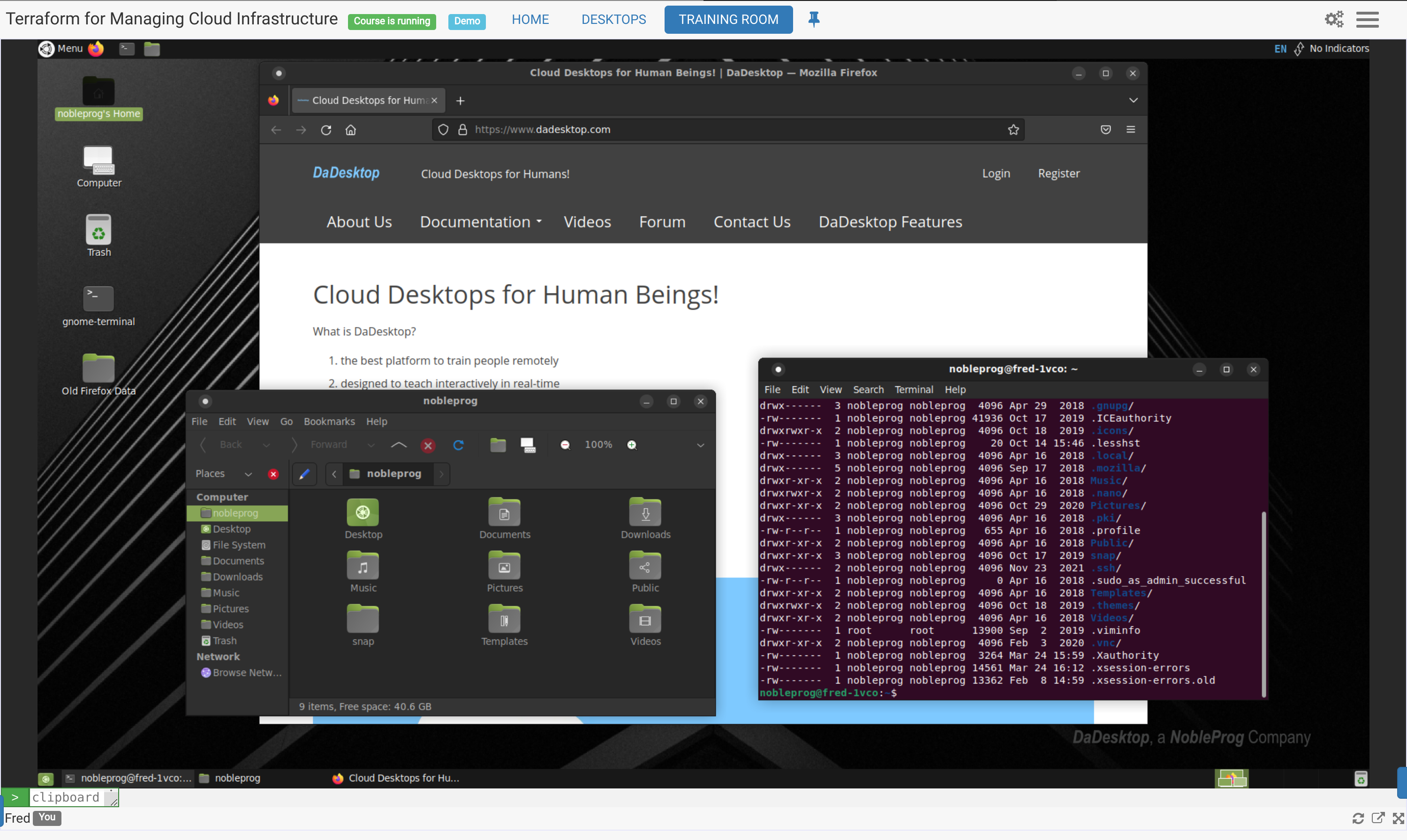
Gambar 05
Kontrol yang tersedia di bagian bawah layar
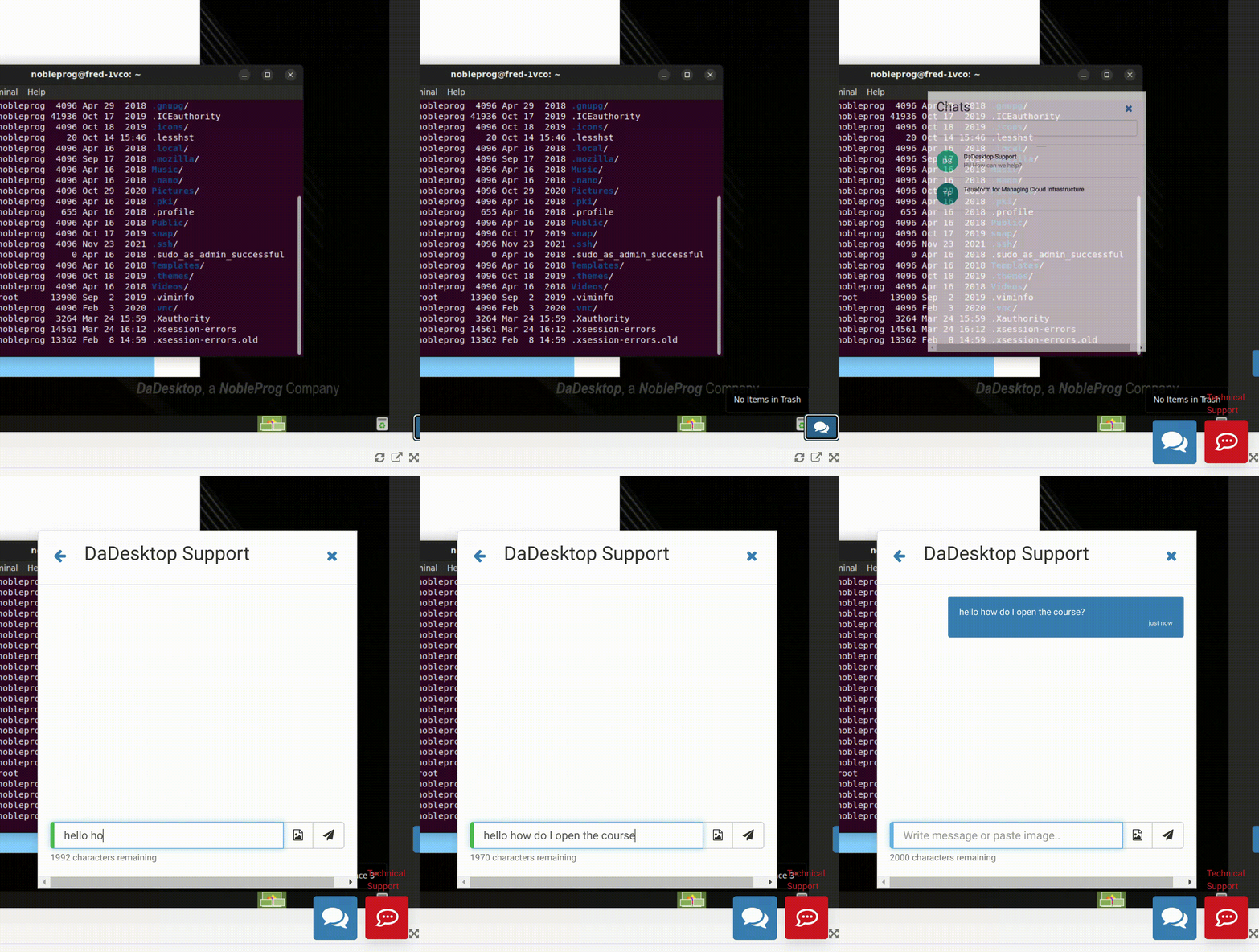
- Di sini Anda dapat 'memunculkan' layar ke monitor lain jika diperlukan, juga jendela browser dapat dimaksimalkan ke layar penuh.
- Demikian juga, di bagian kanan bawah layar ada toggle biru kecil yang muncul jika Anda ingin mengakses obrolan dukungan DaDesktop.
Menggunakan fungsi Clipboard baru
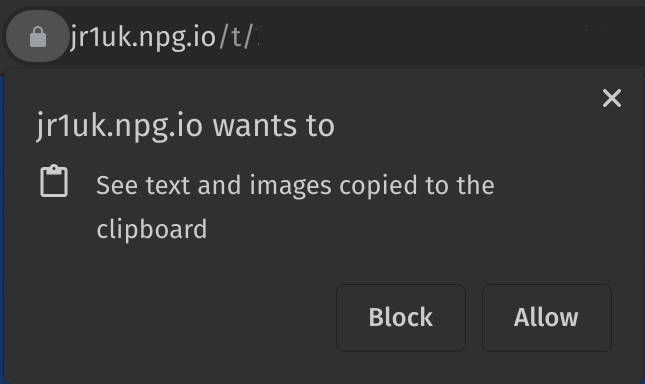 Untuk meneruskan teks seperti tautan web, fungsi, dll dari komputer Anda sendiri ke Mesin Virtual, kami menggunakan 'Clipboard'.
Saat Anda terhubung ke Kursus Online atau Desktop Standalone Anda, pop up serupa dengan yang ditunjukkan di sini akan muncul. Klik 'Allow'. NB Gambar tidak dapat disalin ke clipboard saat menggunakan DaDesktop saat ini.
Gambar 06
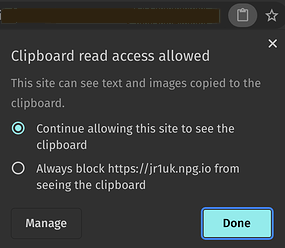 Jika Anda mengklik ikon clipboard kecil di bilah alamat, Anda dapat mengubah pengaturan clipboard untuk situs ini.
Penggunaan
- Pada Desktop VM Windows dan Linux, gunakan salin dan tempel clipboard seperti biasa dari PC Anda, yaitu Ctrl-C dan Ctrl-V
- Pada host Mac, salin seperti biasa dan tekan Shift + Ctrl + V, atau klik tengah mouse, untuk menempel.
Gambar 07
Silakan hubungi kami jika Anda memerlukan dukungan lebih lanjut saat menggunakan fitur ini..
Clipboard Asli (hanya digunakan untuk browser yang tidak kompatibel dengan Clipboard baru) yaitu IE, atau sebagai cadangan.
- Untuk menyalin teks antara mesin Anda ke mesin virtual DaDesktop, ketik atau tempel ke area clipboard di bagian kiri bawah layar.
-
Pada mesin virtual, klik tombol tengah mouse (atau roda mouse) untuk menempelkan konten clipboard ke desktop. Ini berfungsi di mana saja di DaDesktop di mana teks dapat dimasukkan. Ini mengasumsikan Anda menggunakan mesin virtual DaDesktop Linux standar.
Pengguna Mac - Gunakan Command c atau ⌘ c (salin) Command v atau ⌘ v (tempel). Setelah ditempel di clipboard dd4t, di dalam dd4t menjadi Control X, C dan Control V untuk memotong, menyalin, dan menempel. - Jika menggunakan mesin virtual Windows, klik kanan untuk menempel dari clipboard.
Untuk mengubah ukuran area clipboard, klik ikon panah hijau dan putih di bagian kiri bawah layar.
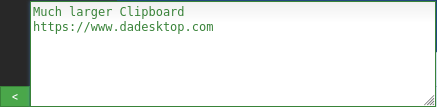

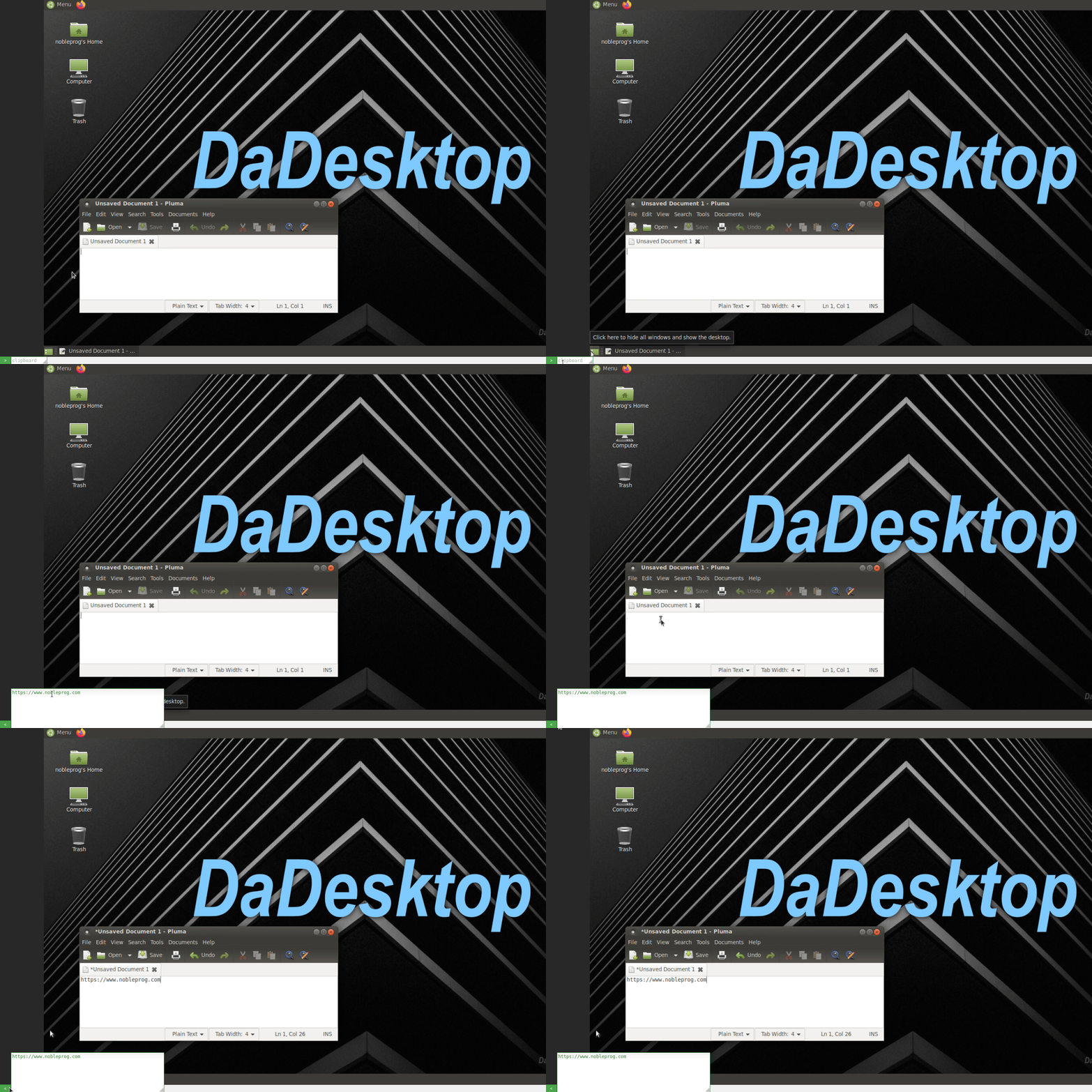
Gambar 08
Menggunakan mouse dalam skenario multi-pengguna
Fitur ini telah diperkenalkan di mana nama pengguna orang yang mengendalikan mouse mengikuti kursor mouse ketika lebih dari satu pengguna terhubung ke desktop yang sama. Ini sangat berguna untuk skenario multi-pengguna, dan juga aktivitas pelatihan di mana pengguna yang berbeda mungkin mengambil kendali mouse pada waktu yang berbeda.
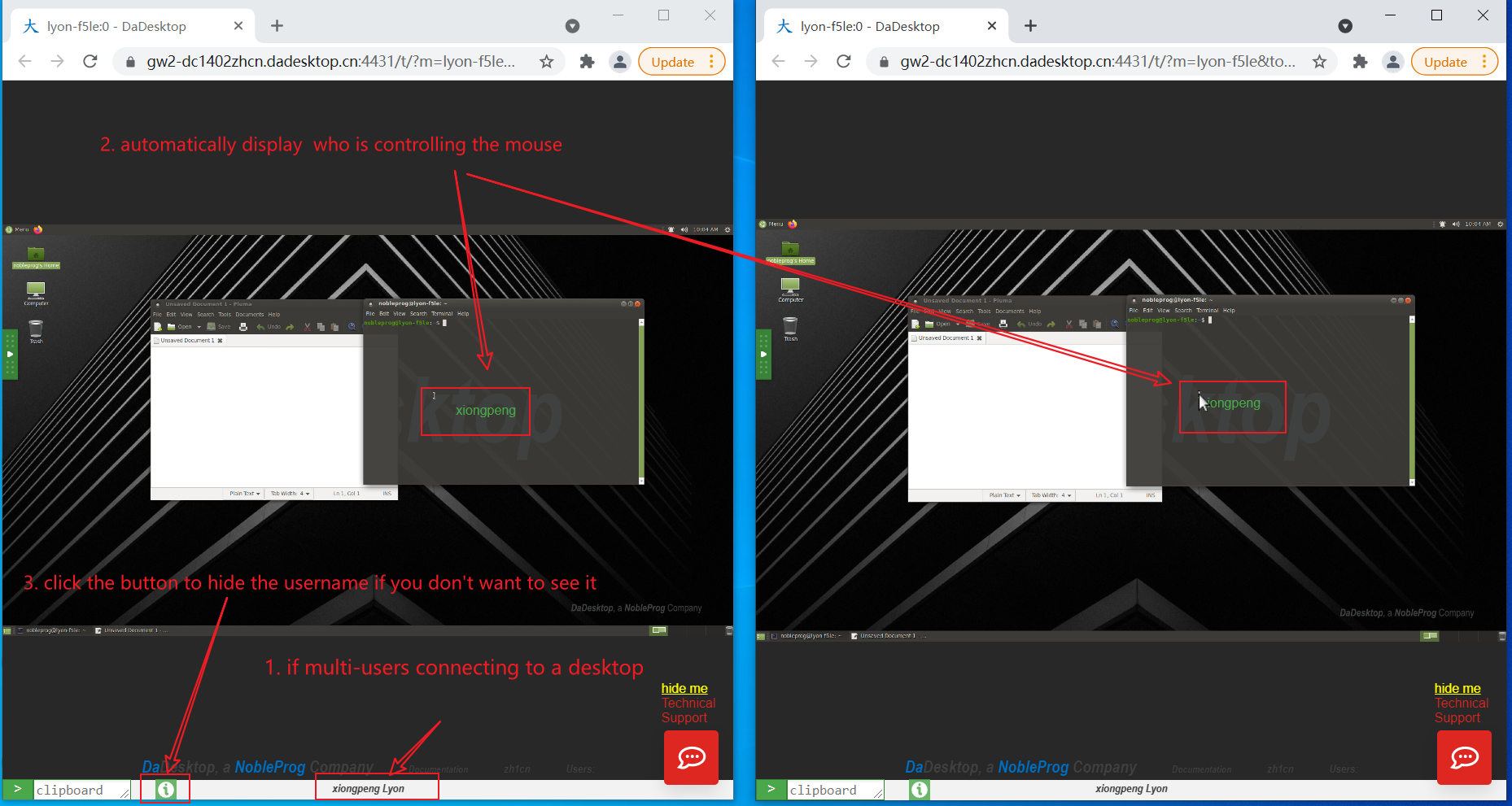
Gambar 09
Jika lebih dari satu pengguna terhubung ke desktop, nama pengguna mereka ditampilkan di bagian tengah bawah layar.
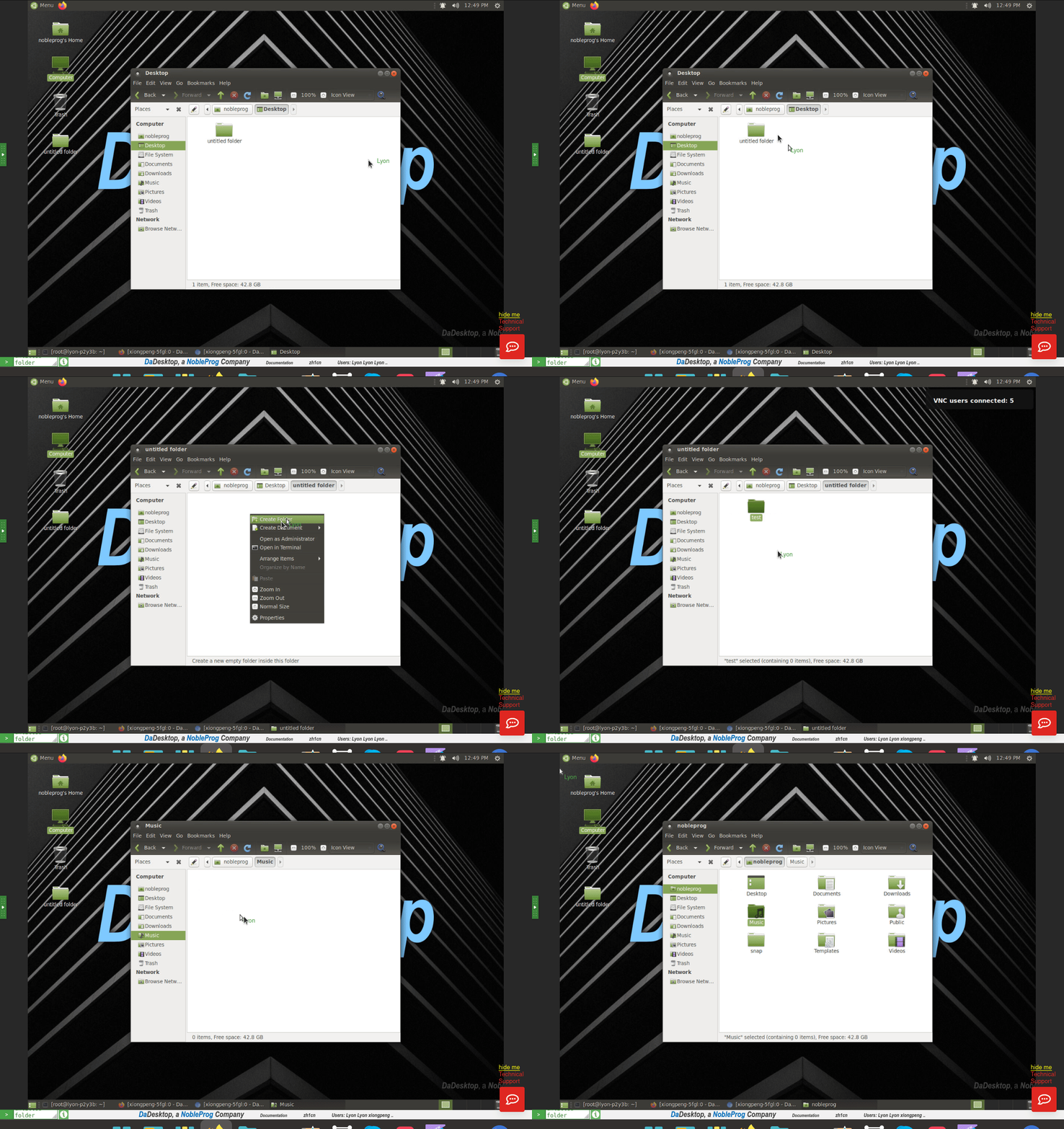
Gambar 10
Fitur ini dapat diaktifkan atau dinonaktifkan sesuai keinginan Anda dengan mengklik tombol 'Info' berwarna hijau di bagian bawah layar.