
Masalah/Perbaikan Oracle Server
Sebagian besar aplikasi bekerja secara normal ketika disiapkan di mesin Fresh Start saat menggunakan DaDesktop (DD). Tetapi ada satu atau dua aplikasi yang karena proses kloning tidak bekerja seperti yang diharapkan, dan memerlukan beberapa langkah tambahan untuk memungkinkan operasi normal.
Detail Sistem
-
Oracle Database 19c, (versi lain mungkin akan menunjukkan perilaku yang sama)
- Diinstal menggunakan template Windows 10
Catatan Perbaikan Fresh Start
-
Harap dicatat ini adalah panduan umum untuk memperbaiki aplikasi ini saat menggunakan dalam Fresh Start. Langkah-langkah mungkin berbeda tergantung pada konfigurasi pengaturan Anda yang tepat.
-
Ringkasan - Perbaikan pada Fresh Start seperti di bawah ini. Nama host mesin Fresh Start digunakan tetapi ketika ini dikloning, nama mesin yang berbeda akan digunakan, jadi nama host asli yang digunakan tidak masuk akal di sini. Sebagai gantinya kita menggunakan 127.0.0.1 localhost daripada nama host asli. Selain itu ada Listener database tambahan yang ditambahkan yang membingungkan konfigurasi, yang sebaiknya dihapus seperti yang juga ditunjukkan di bawah ini.
Proses perbaikan
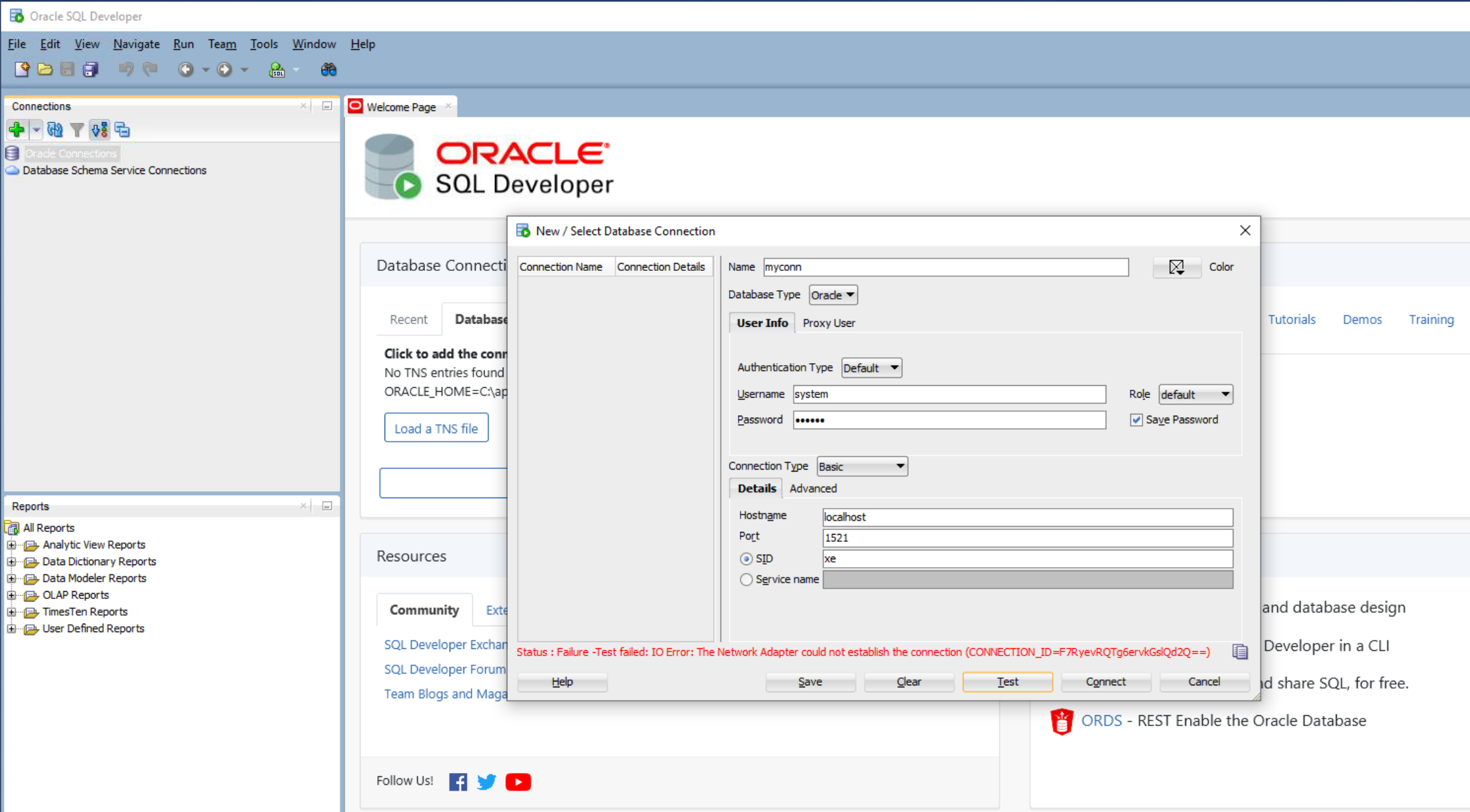
1. Di bawah ini menunjukkan kegagalan koneksi jaringan database saat menggunakan aplikasi Oracle SQL Developer.
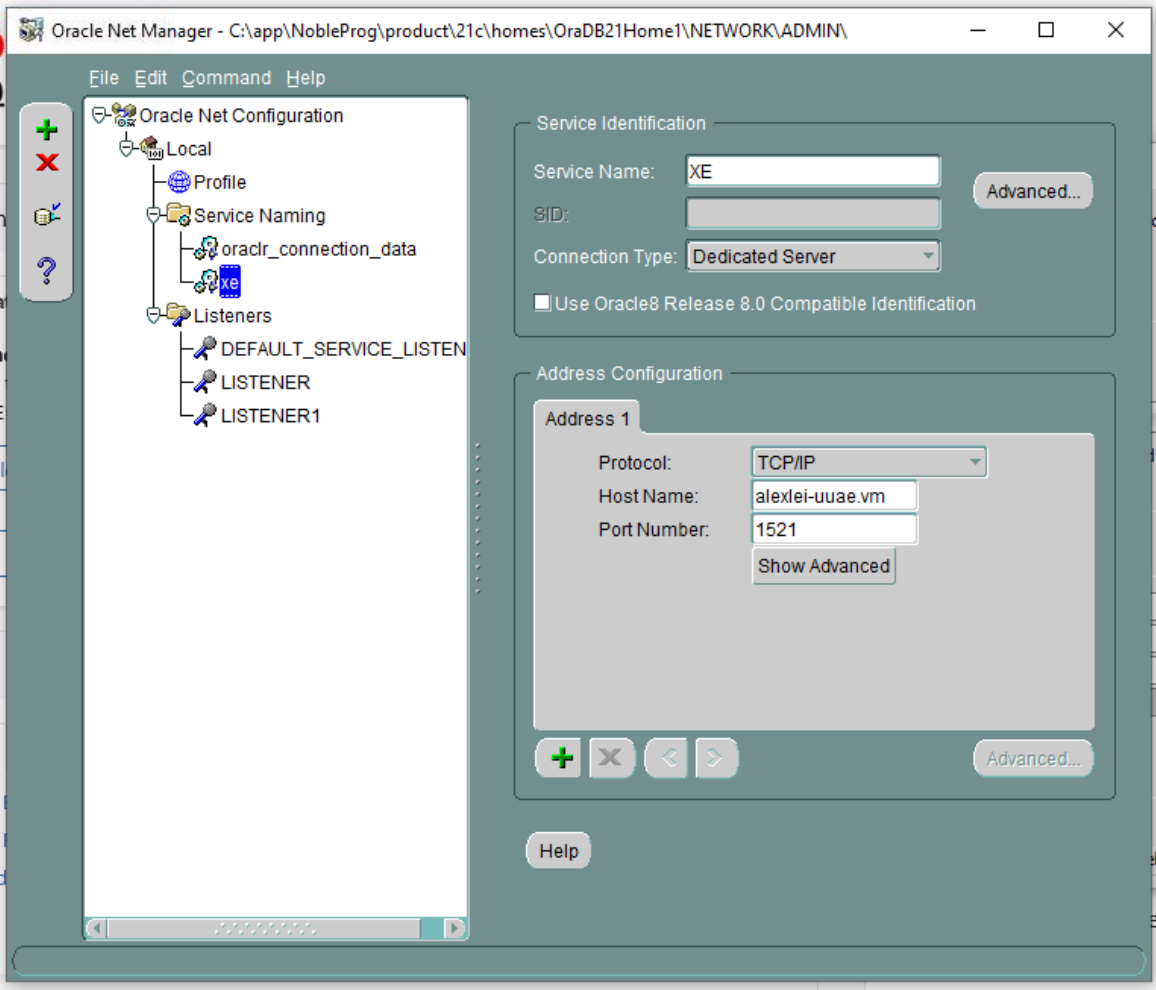
2. Luncurkan Aplikasi Oracle Net Manager
Detail layanan xe ditunjukkan, dengan info host asli (dalam hal ini alexei-uuae.vm).
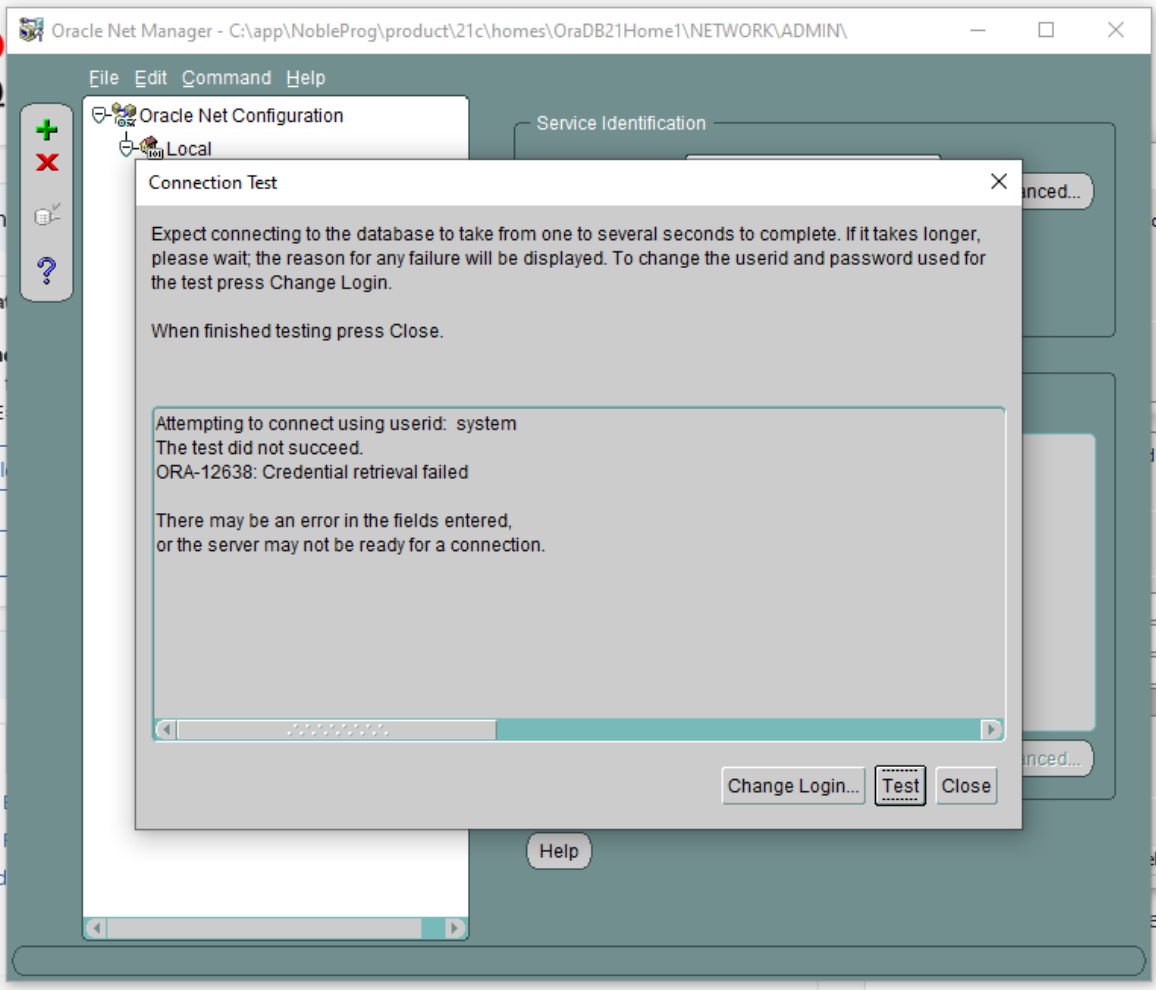
3. Tes koneksi gagal (ketik userid=system dan password)
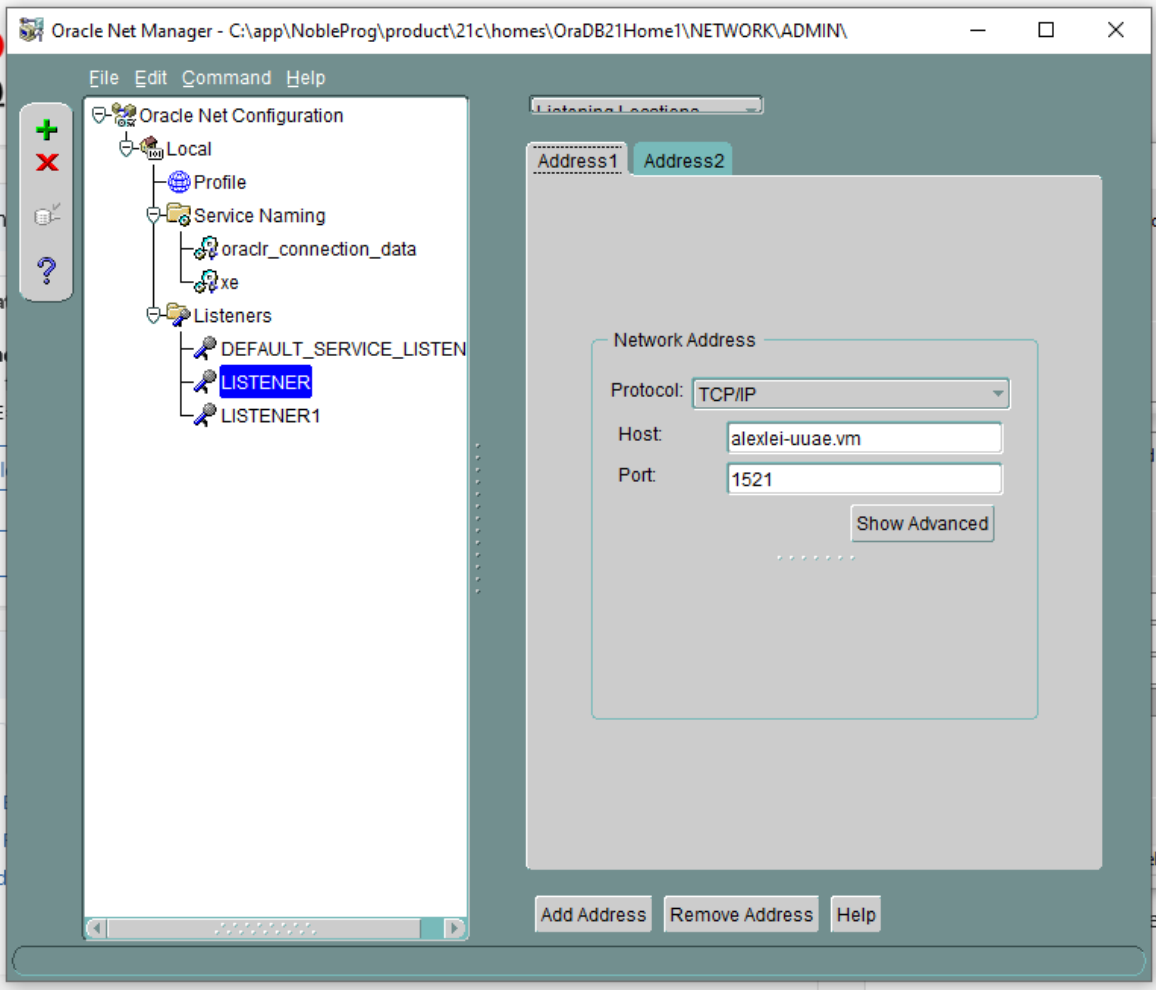
4. Oracle Net Manager, Listening Locations, Listener
Detail host yang menunjukkan nama host asli 'alexei-uue.vm' ini akan diubah.
5. Tidak ada database yang ditampilkan dikonfigurasi untuk bekerja dengan LISTENER1. Periksa Listener yang mungkin tidak memiliki layanan database yang dikonfigurasi untuk mereka. Jika demikian, hapus Listener tersebut.
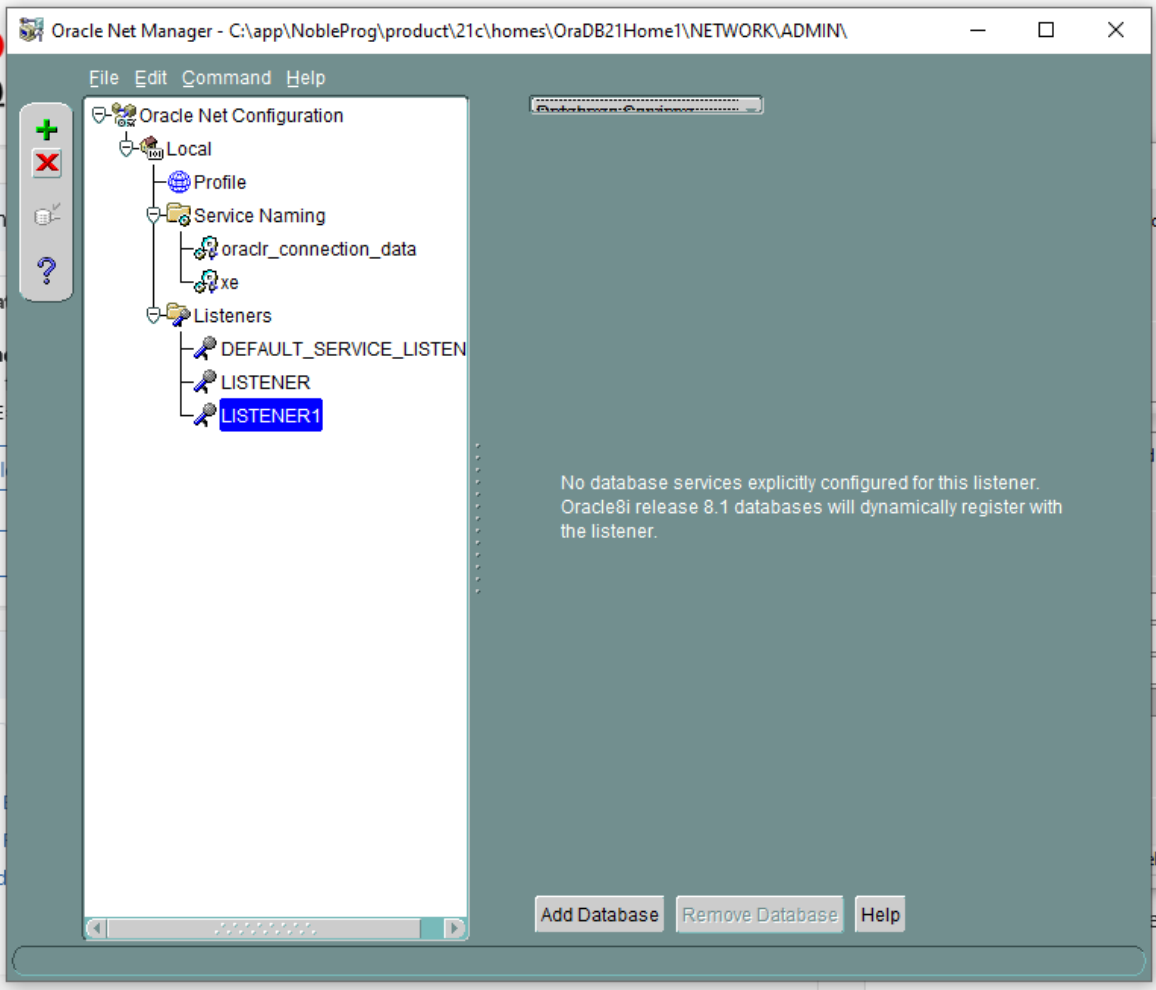
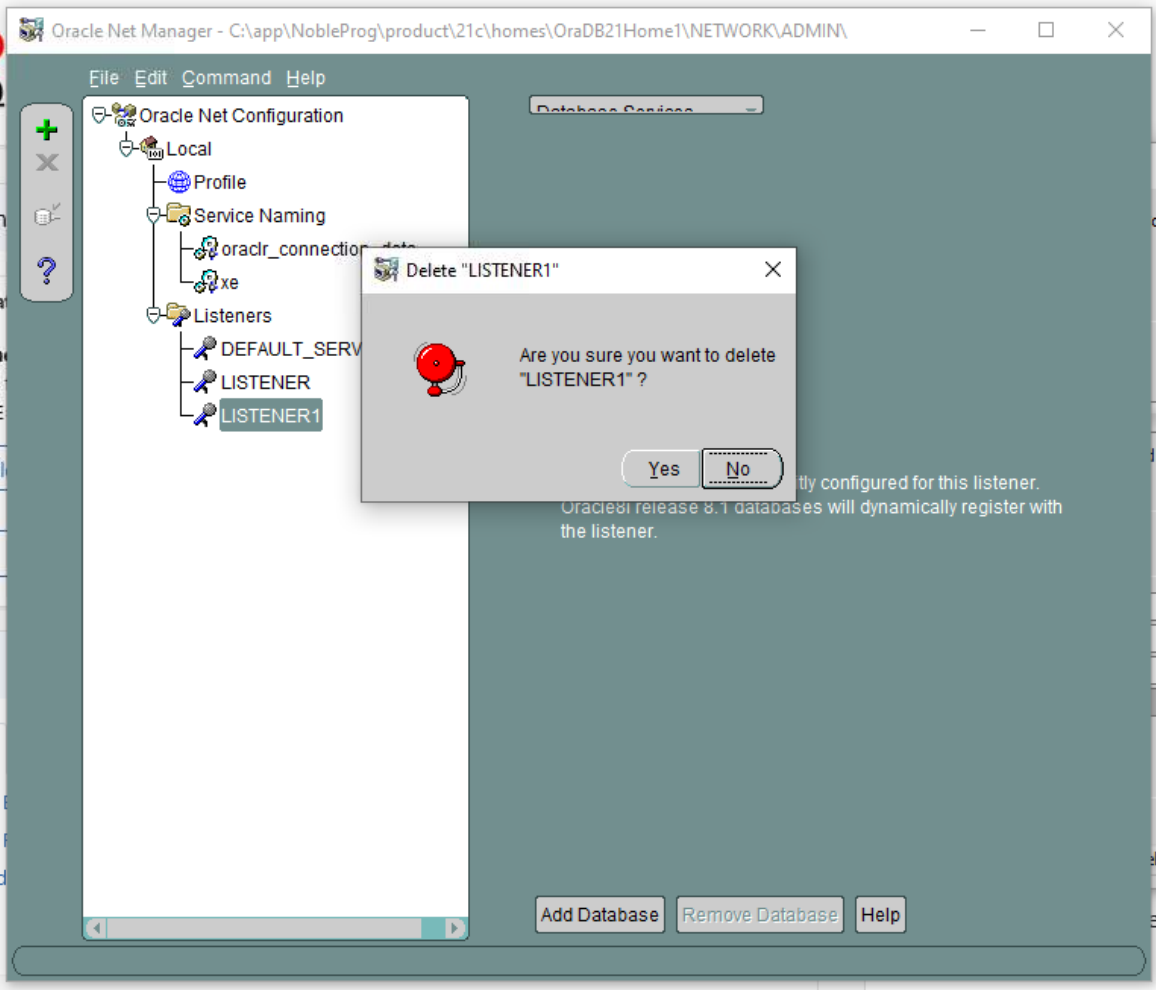
6. Jadi Hapus LISTENER1 dan konfirmasi, NB Ini adalah contoh dari apa yang terjadi selama pengaturan kami tetapi mungkin tidak selalu terjadi, tetapi ditampilkan di sini sebagai contoh.
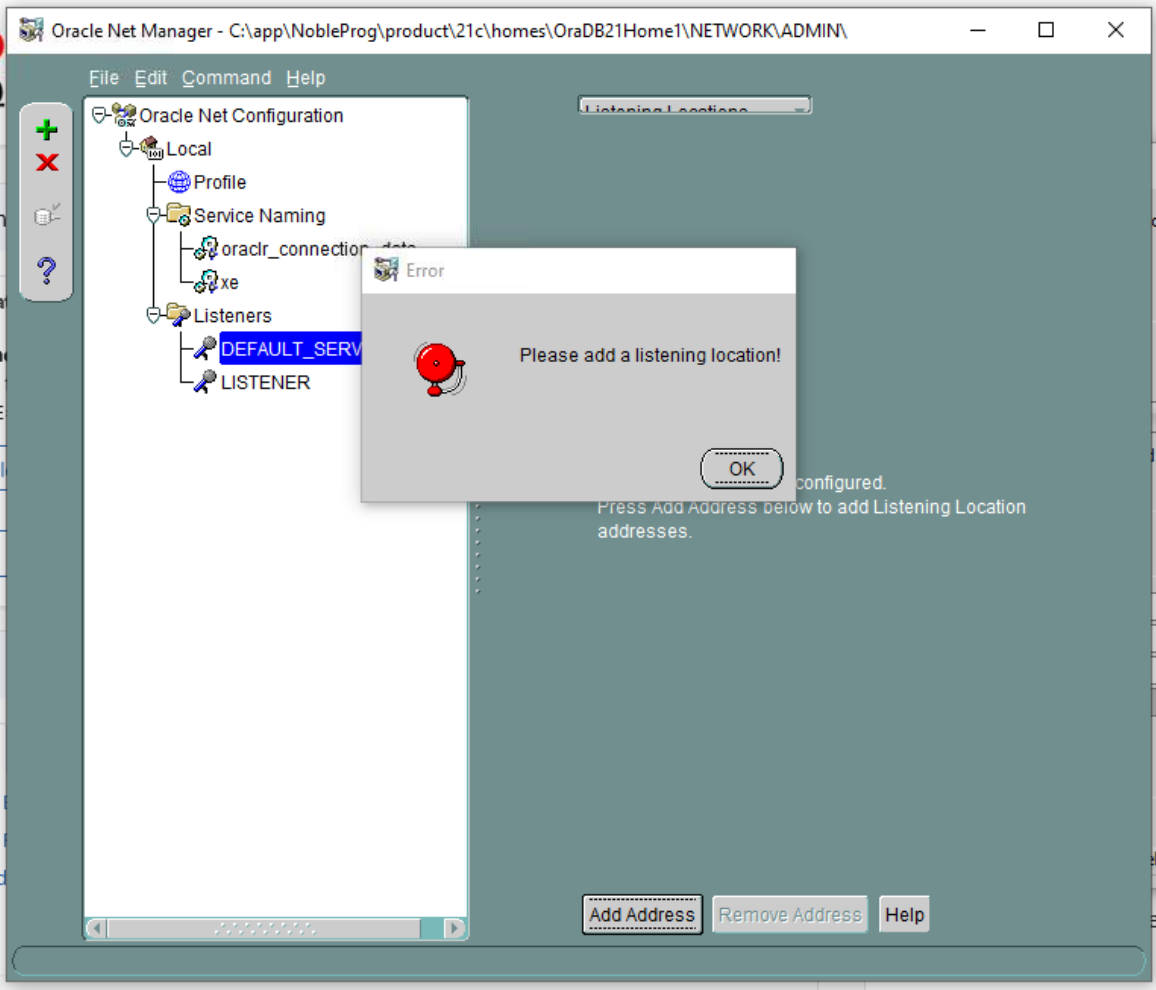
7. DEFAULT SERVER LISTENER - Periksa setiap Listener secara bergantian, dalam hal ini tidak ada lokasi pendengaran yang tersedia.
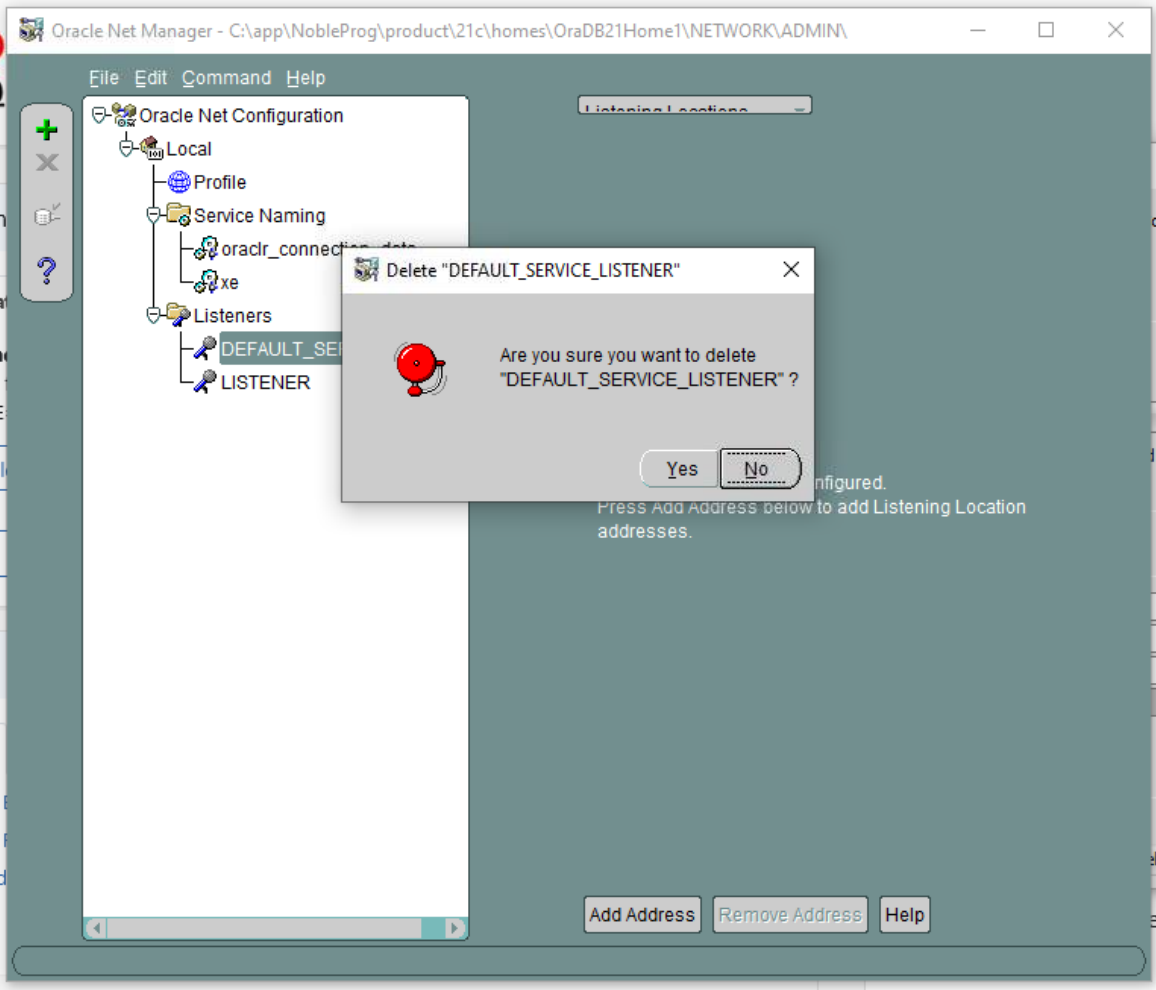
8. Jadi HAPUS DEFAULT SERVER LISTENER
9. Pada LISTENER (hanya ini yang tersisa sekarang), Di sini kita melihat nama host vm yang ada yang perlu diubah karena ini akan berubah selama kloning.
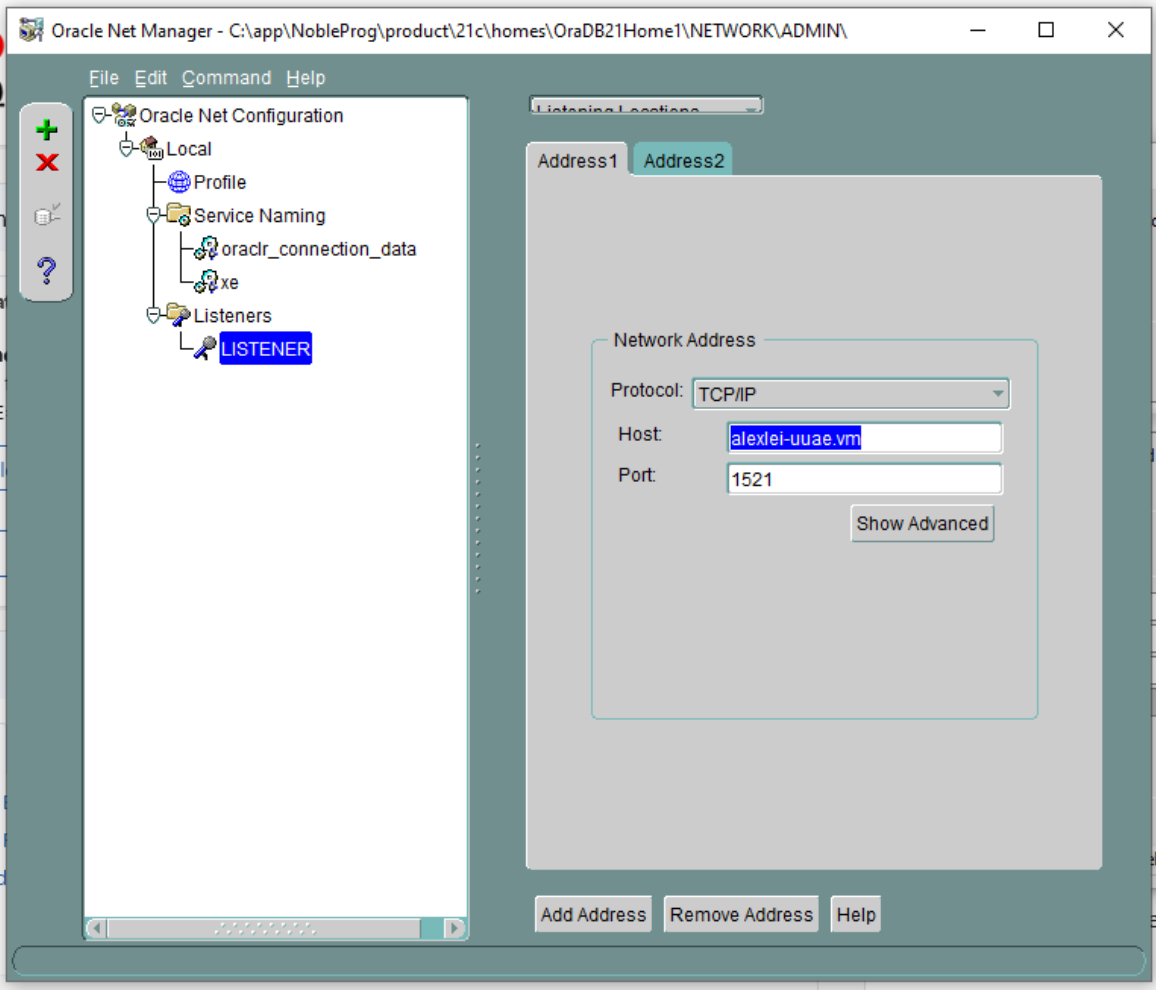
10. Ubah host dari yang ditunjukkan dalam kasus kita 'alexi.uuae.vm' ke 127.0.0.1, biarkan port sama seperti sebelumnya.
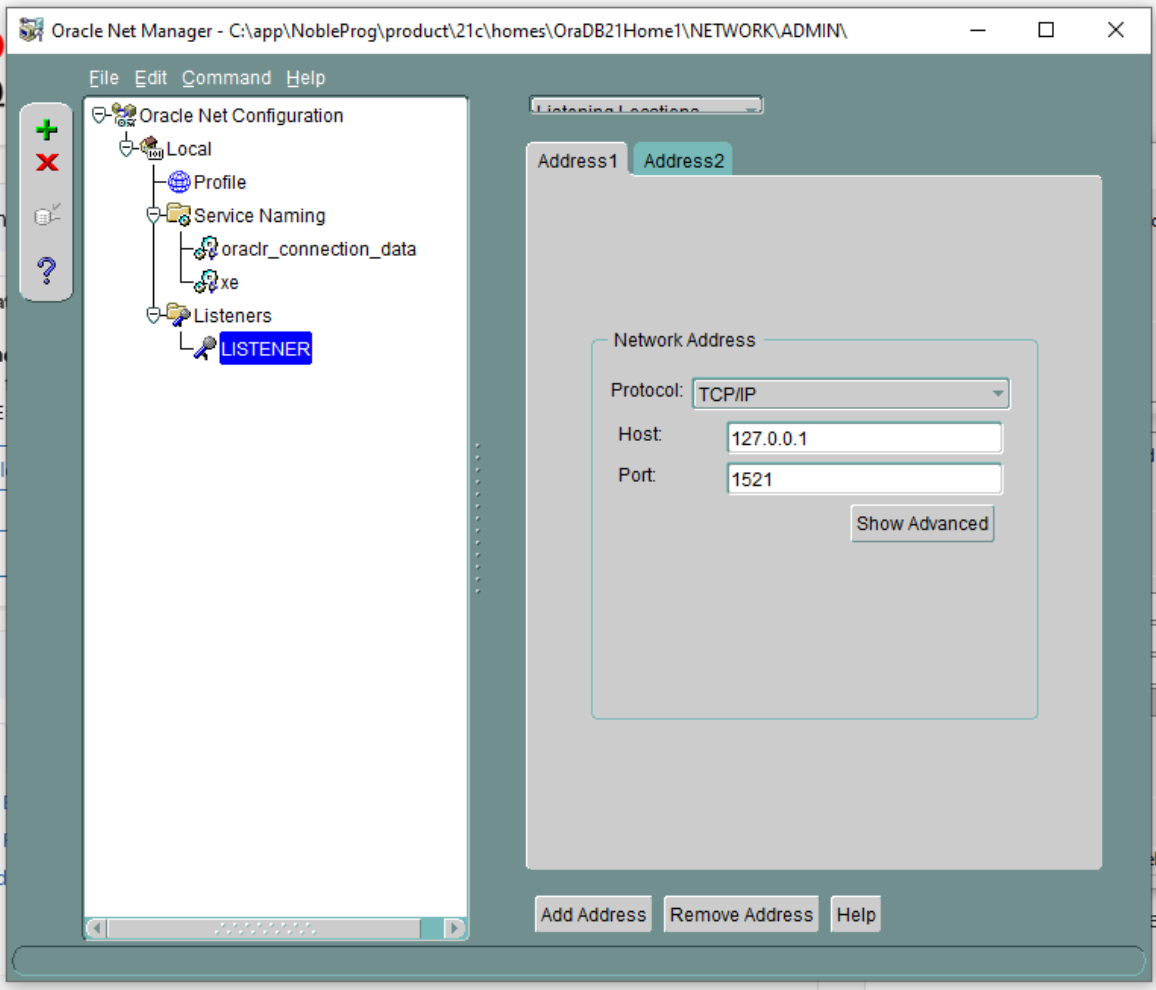
Selanjutnya Konfigurasikan database yang ada
11. Ubah SID ke XE, dan Global Database Name ke xe.local
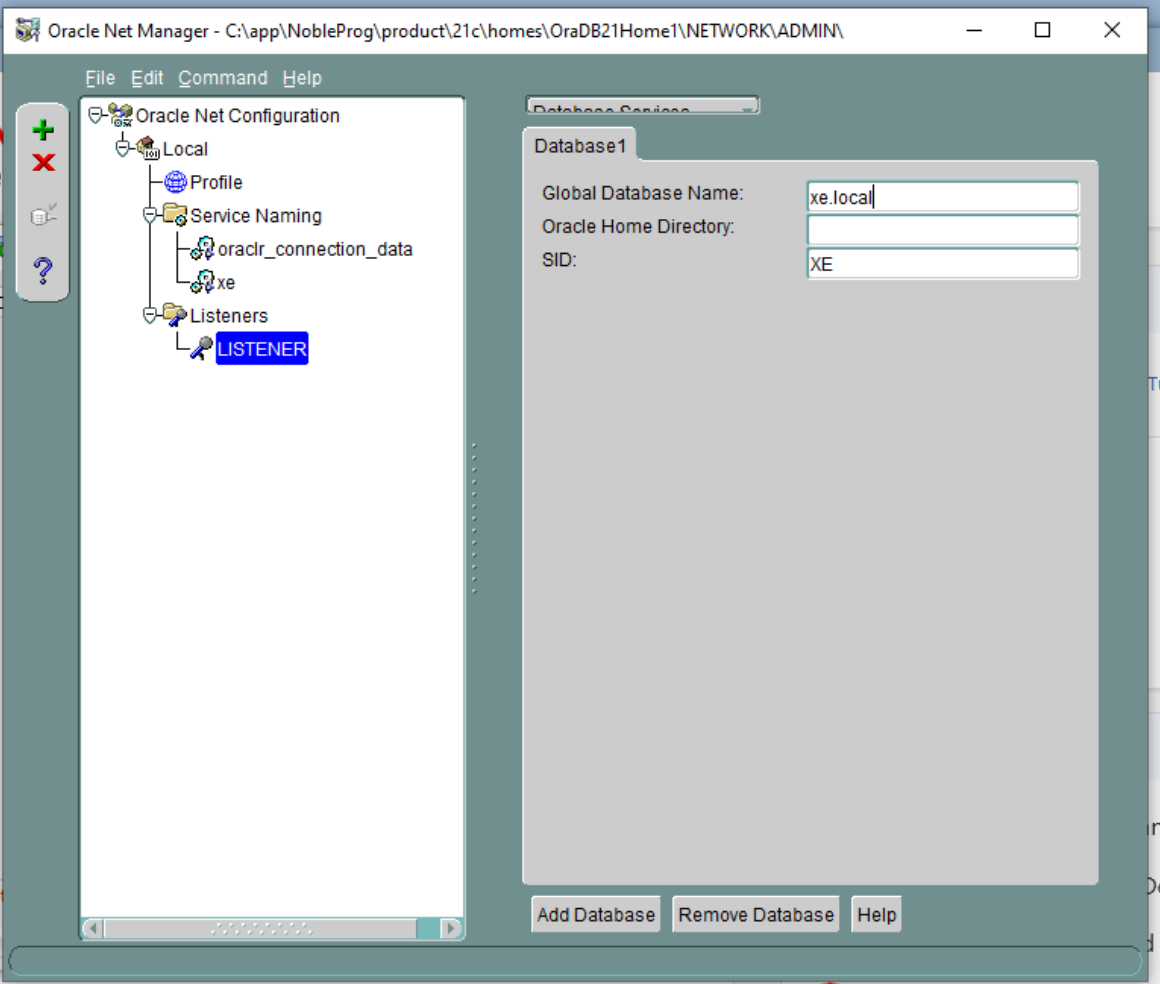
12. Simpan konfigurasi Jaringan, dan tutup aplikasi.
13. Mulai Command prompt, kita akan memulai ulang layanan listener.
Ketik 'lsnrctl status', Ketik 'lsnrctl stop'
Ketik 'lsnrctl start'
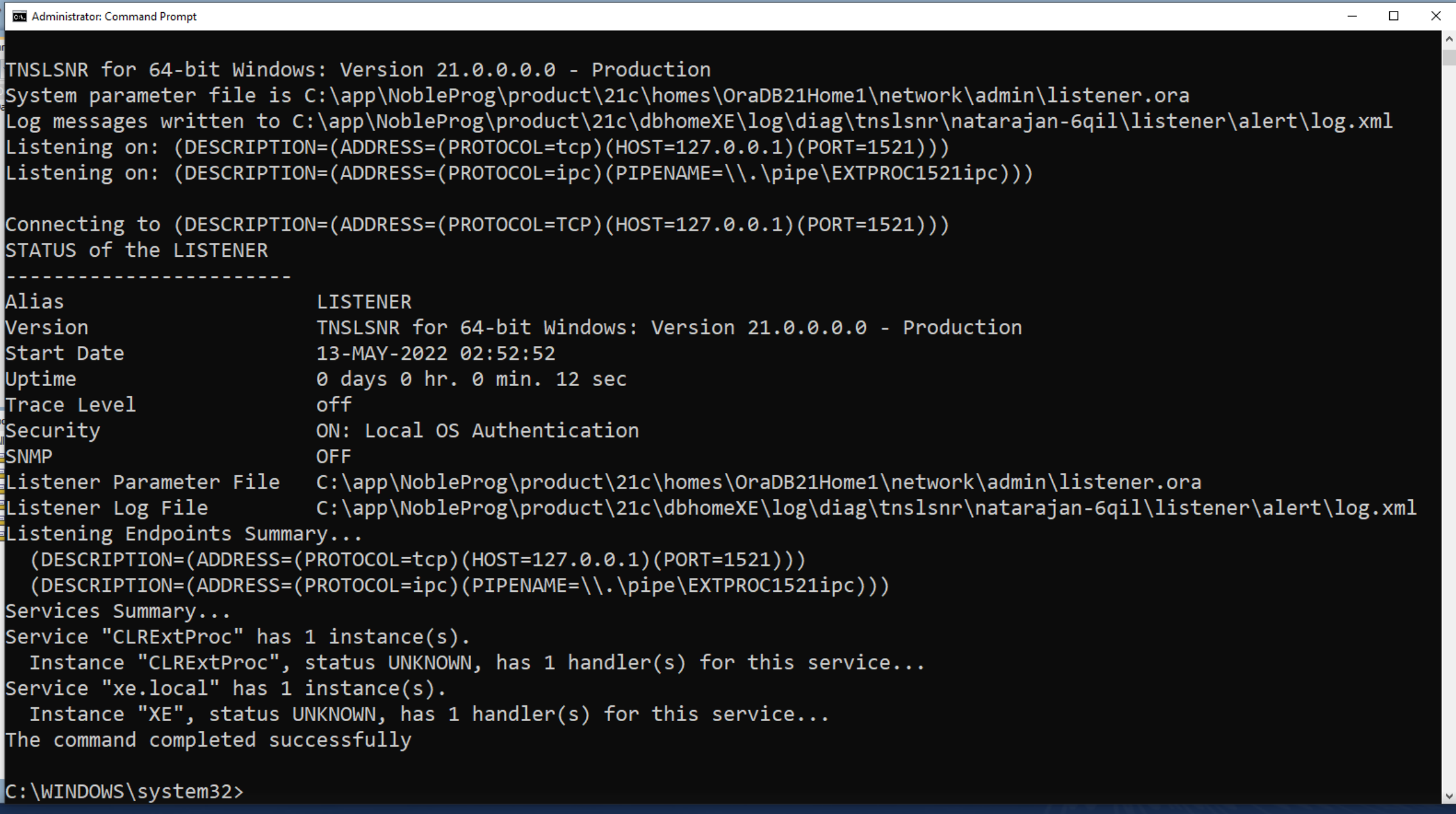
Luncurkan Oracle Net Manager lagi.
14. Hapus alexei-vm dari bagian Service-naming- > xe
15. Ubah host ke 127.0.0.1
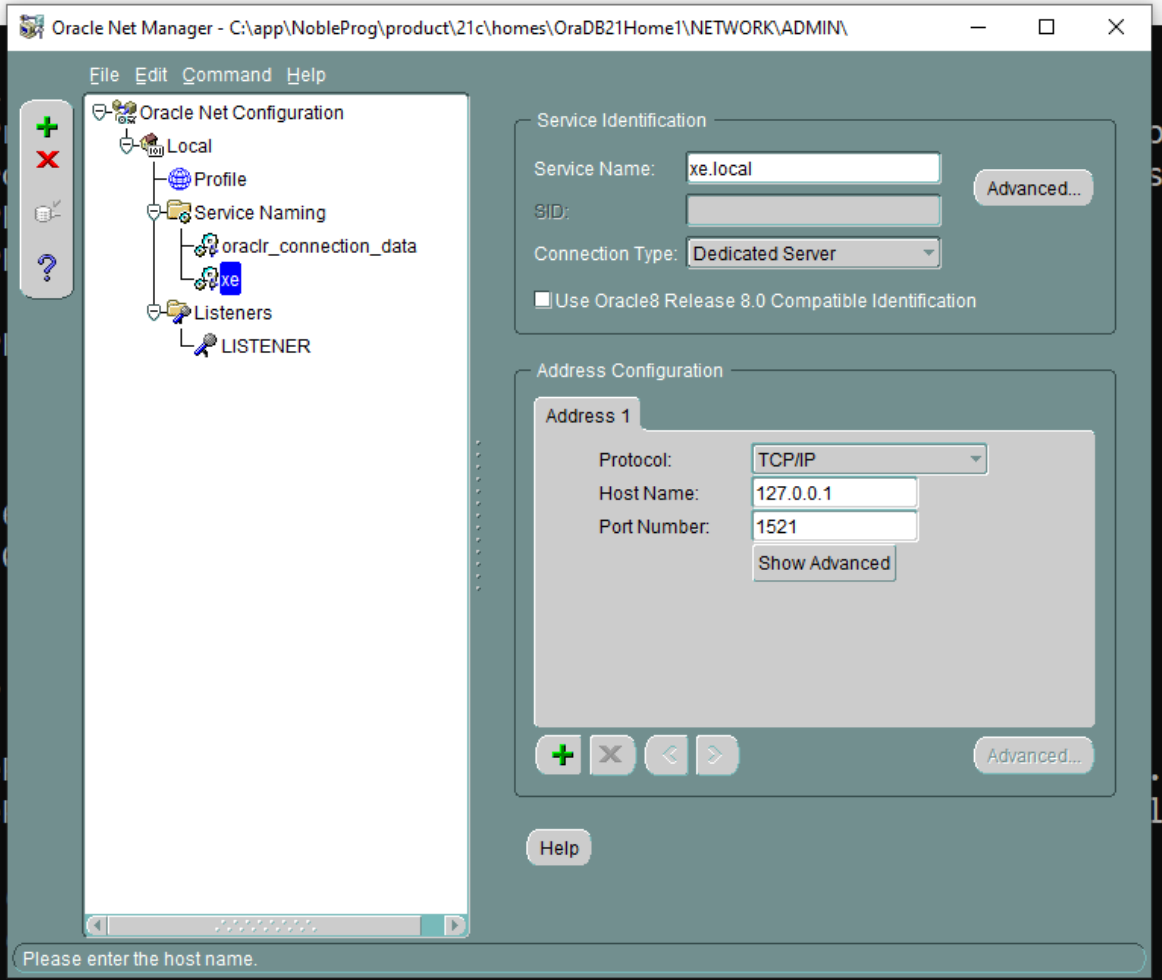
16. Simpan koneksi Jaringan
17. Tes Koneksi. Klik tombol kecil di gambar di bawah ini untuk memanggil Tes Koneksi
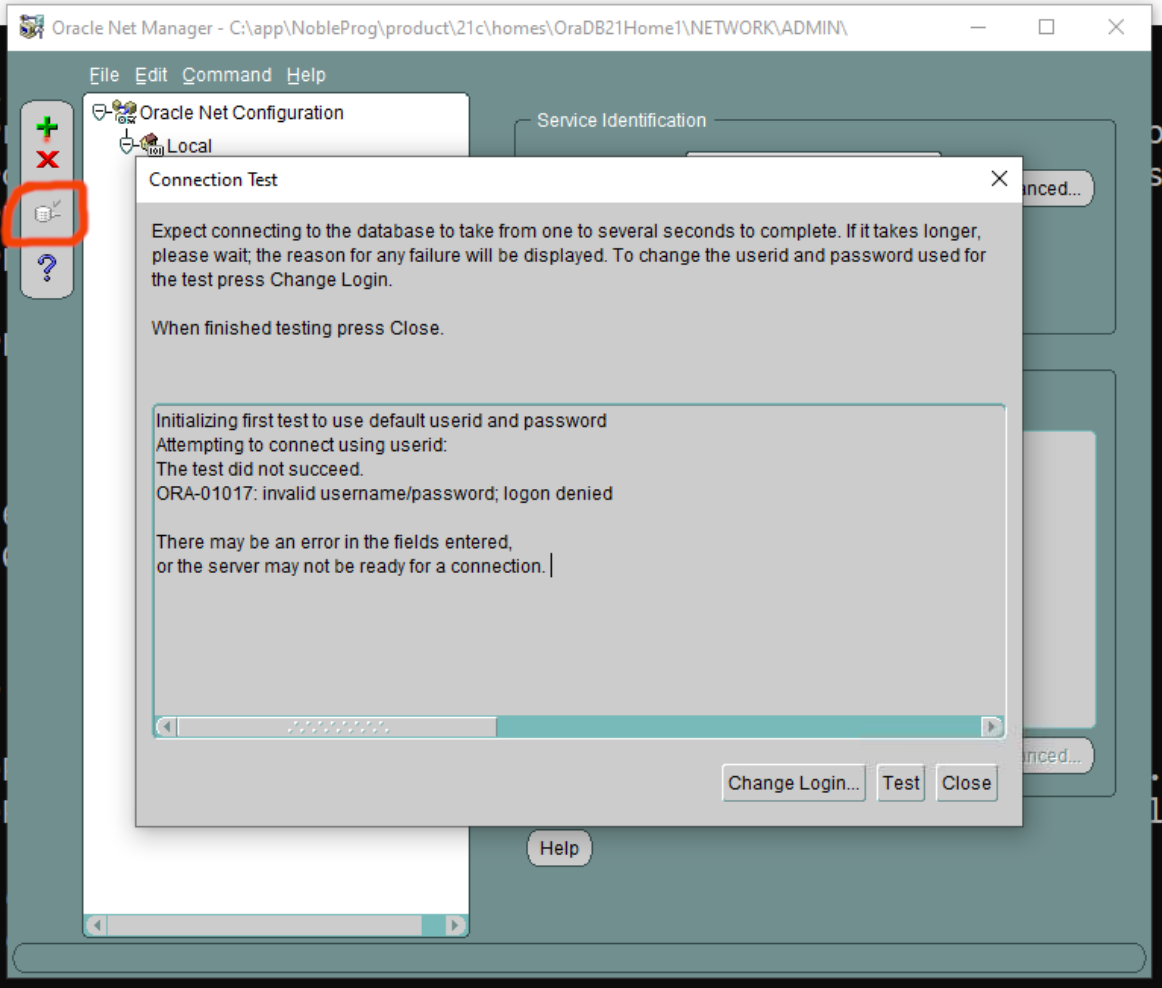
18. Ubah login. Ubah username ke 'system', dan password yang digunakan.
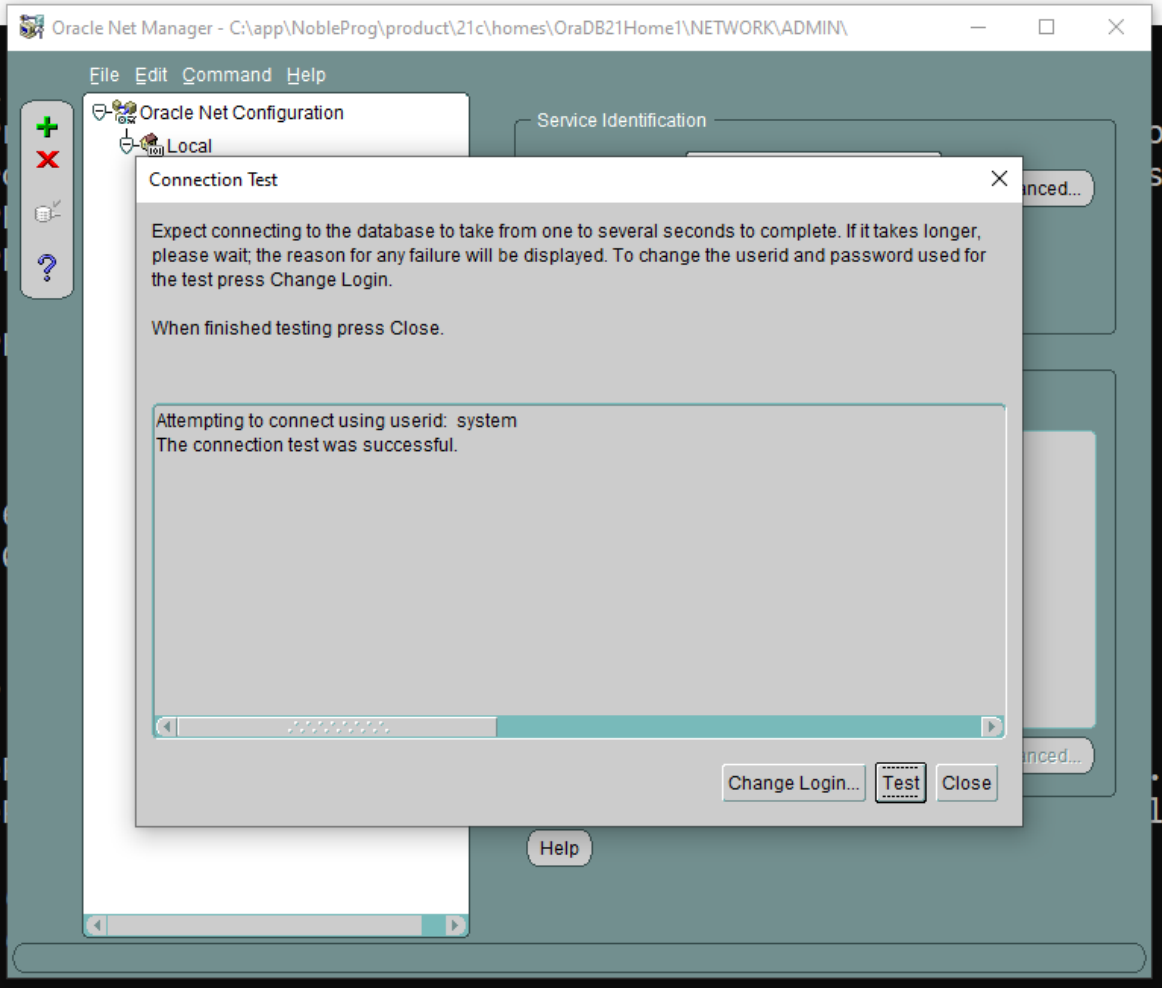
Simpan koneksi jaringan jika perlu
19. Kembali ke aplikasi utama Oracle SQL Developer. Jalankan Tes Koneksi lagi.
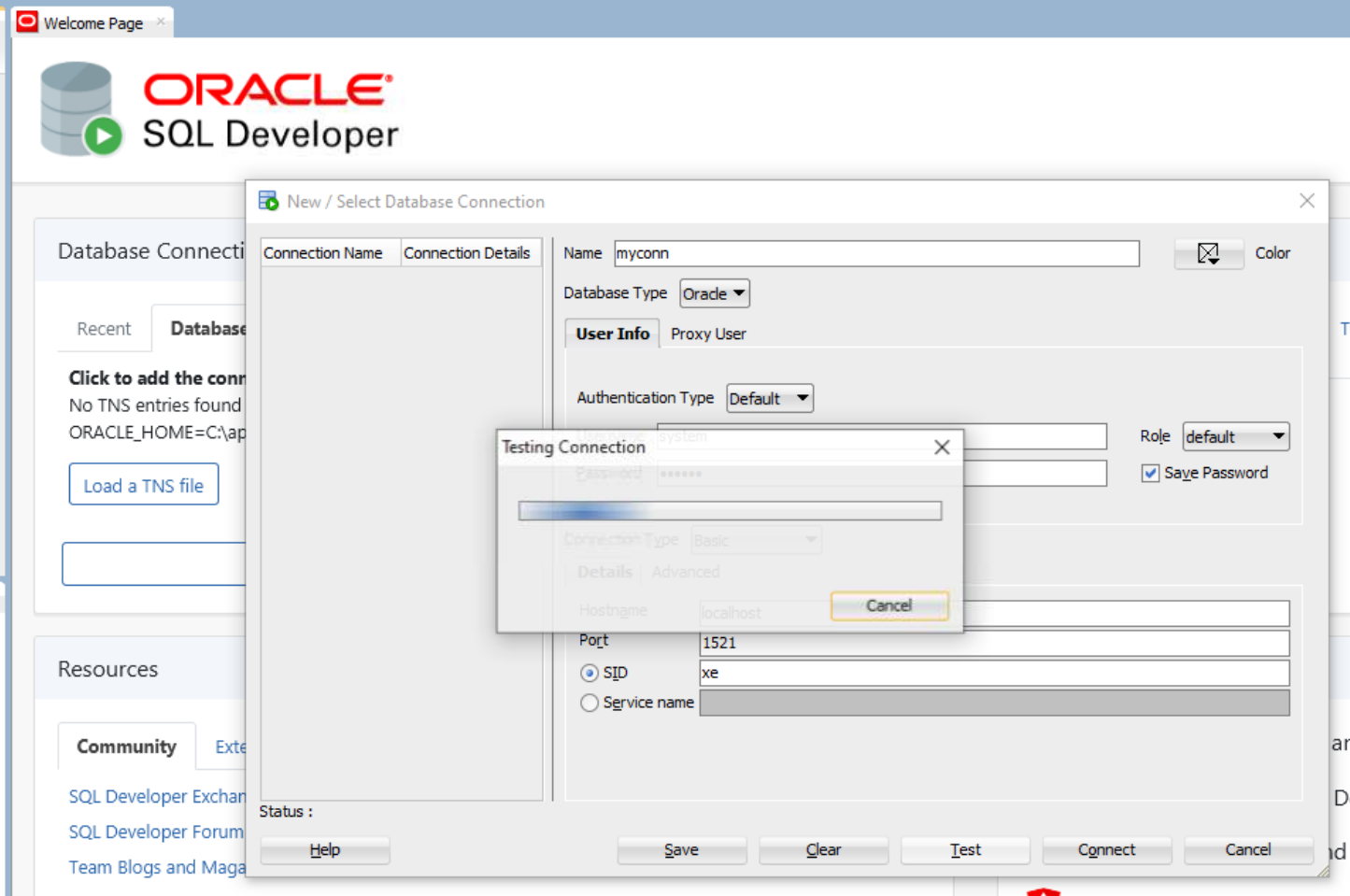
20. Dengan asumsi koneksi berhasil. Pergi ke Connections di layar sebelah kiri, perluas Oracle Connections untuk mengkonfirmasi bahwa tabel database ditampilkan seperti yang diharapkan.
21. Lanjutkan dengan konfigurasi mesin FreshStart sesuai kebutuhan dan klon mesin FreshStart ke mesin Pelatih dan Peserta.
Oracle Database server sekarang seharusnya berjalan dengan benar di mesin Pelatih dan Peserta.
Silakan hubungi Dukungan DaDesktop melalui aplikasi obrolan jika Anda masih mengalami masalah, dan kami akan dengan senang hati membantu.