Penerusan Port
Penerusan port memungkinkan mengekspos satu atau beberapa port dari desktop cloud ke jaringan lokal atau internet. Ini umumnya digunakan dengan Remote Desktop Protocol.
Fitur ini dapat digunakan untuk mesin Kursus DaDesktop (memerlukan server pribadi), DaDesktop Untuk Pekerjaan atau mesin Standalone. Harap dicatat, antarmuka mungkin tampak sedikit berbeda untuk berbagai jenis mesin.
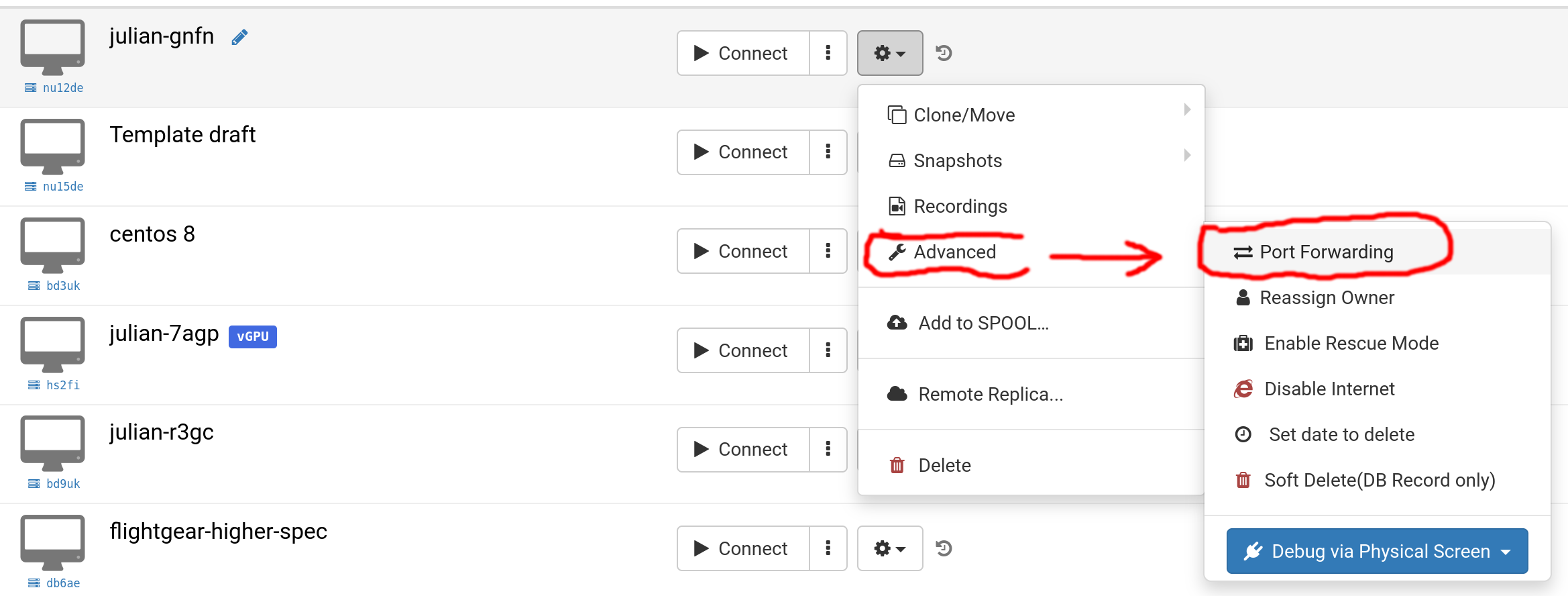
Pilih 'Advanced' dan 'Port Forwarding',
Penerusan port dapat dilakukan menggunakan alokasi otomatis atau alokasi manual. Alokasi otomatis menggunakan port berikutnya yang tersedia di server. Umumnya, alokasi otomatis lebih disukai untuk menyederhanakan masalah, tetapi alokasi manual memungkinkan pemilihan setiap port eksternal jika diperlukan dari port 10000-65500. Jika penerusan port manual telah ditambahkan sebelumnya, ini disimpan dan dapat diedit sesuai kebutuhan.
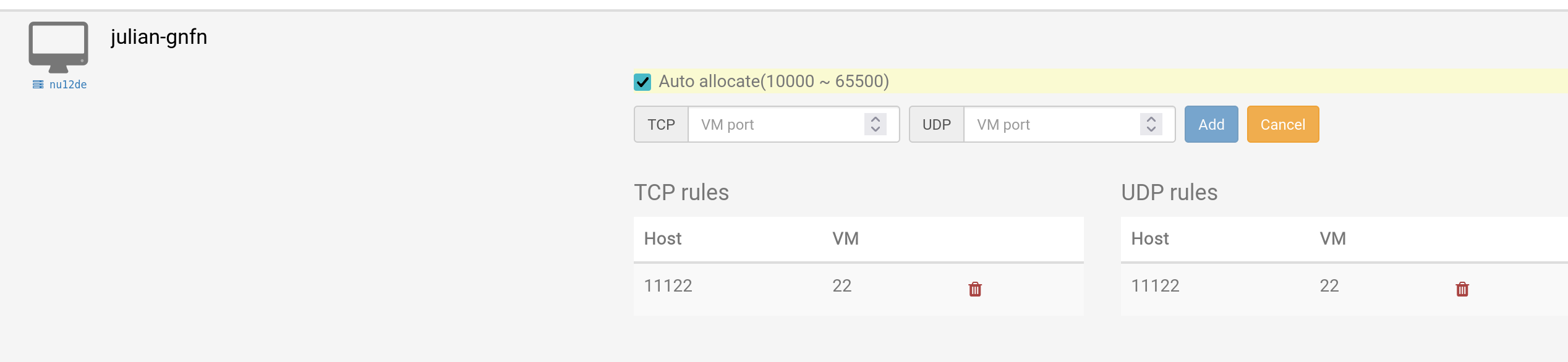
Alokasi Otomatis
Gambar ini menunjukkan alokasi otomatis, dengan penerusan port manual yang sebelumnya ditambahkan menggunakan port 11122 pada host dan port 22 pada VM.
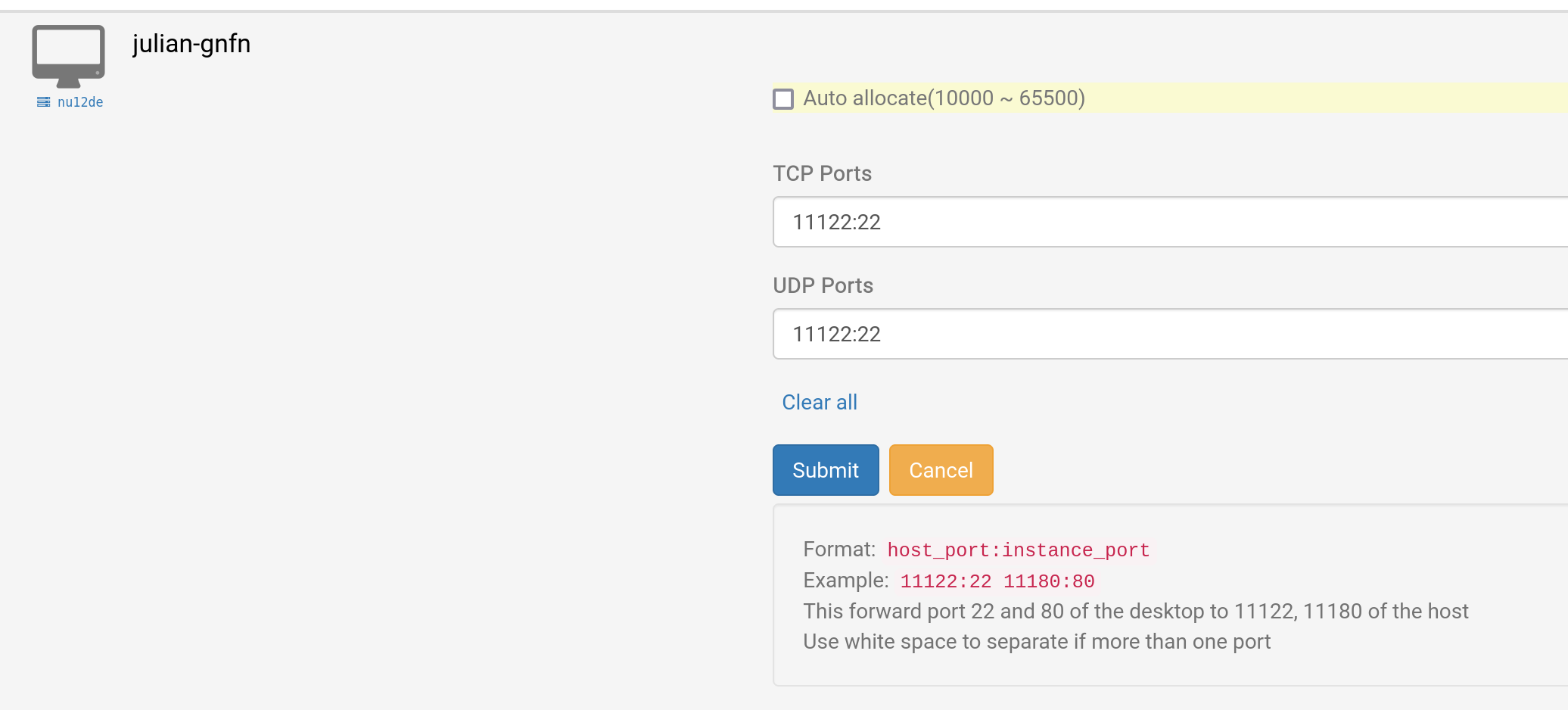
Alokasi Manual
Contoh ini menunjukkan penggunaan port 11122 untuk penerusan port TCP dan UDP ke port 22 VM desktop cloud untuk SSH. Port UDP dan TCP dapat dipilih secara berbeda jika diperlukan.
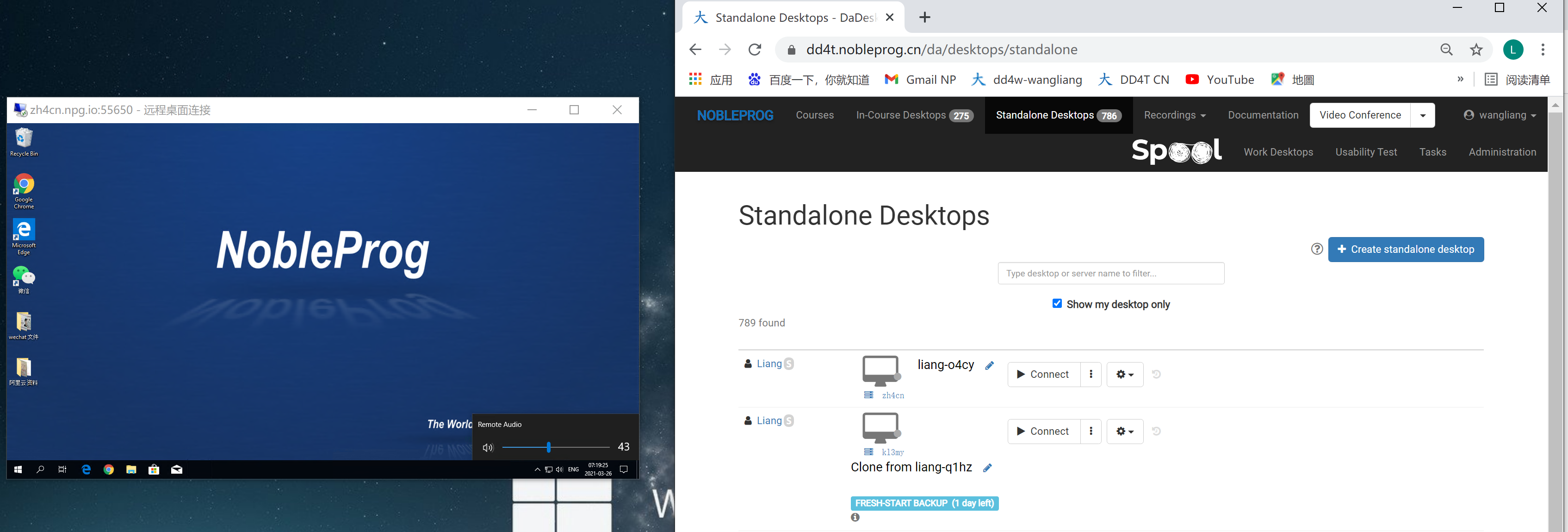
Contoh untuk Windows RDP
Contoh ini menggunakan metode alokasi manual asli, tetapi alokasi otomatis tentu saja juga dapat digunakan.
1. Temukan desktop DaDesktop Anda, klik "Port forwarding", atur port TCP Anda (untuk koneksi jarak jauh), ini adalah nomor port eksternal Anda dan 3389 (Misalnya 66666:3389), harap ingat nomor port Anda, jika ini terlupa, Anda dapat mengklik Port forwarding dan klik lagi.
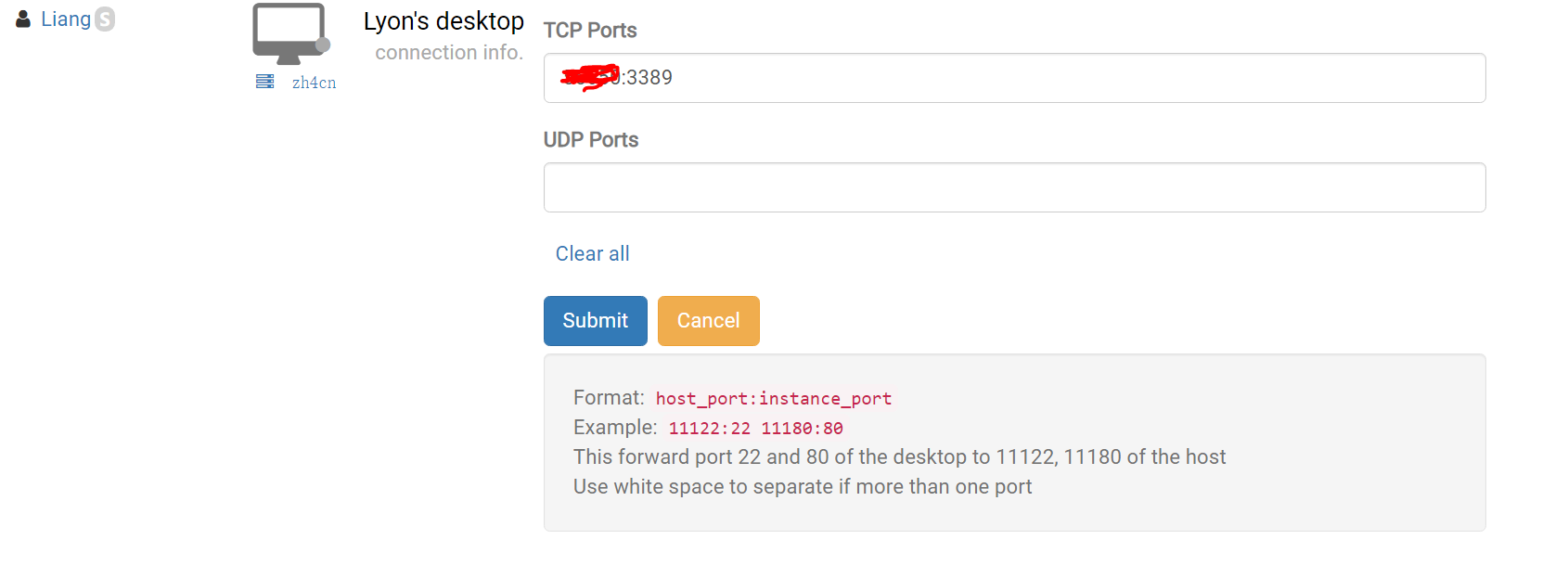
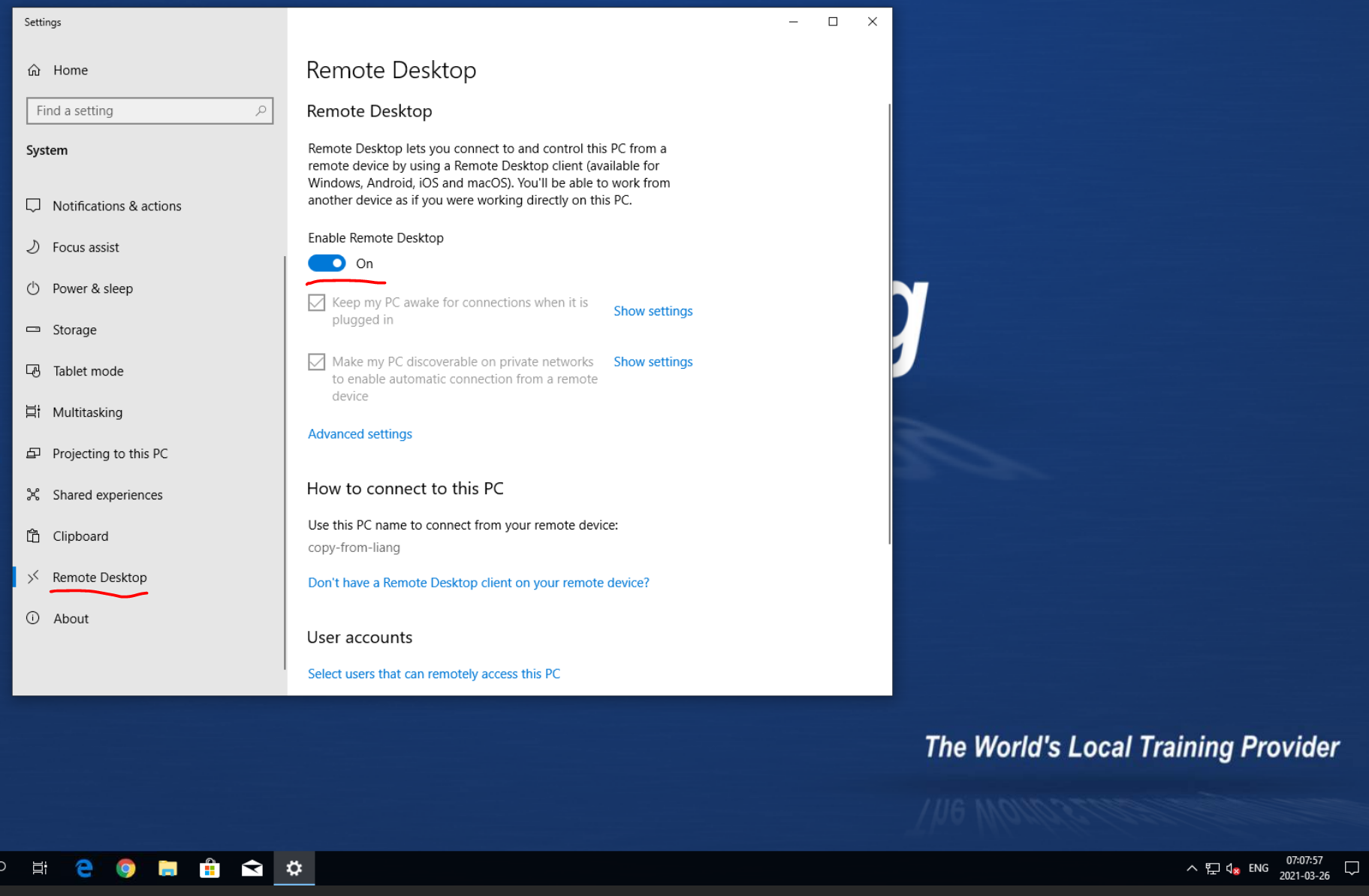
2. Kirim dan atur kata sandi di dalam mesin Windows DD Anda, lalu klik "Enable Remote Desktop"
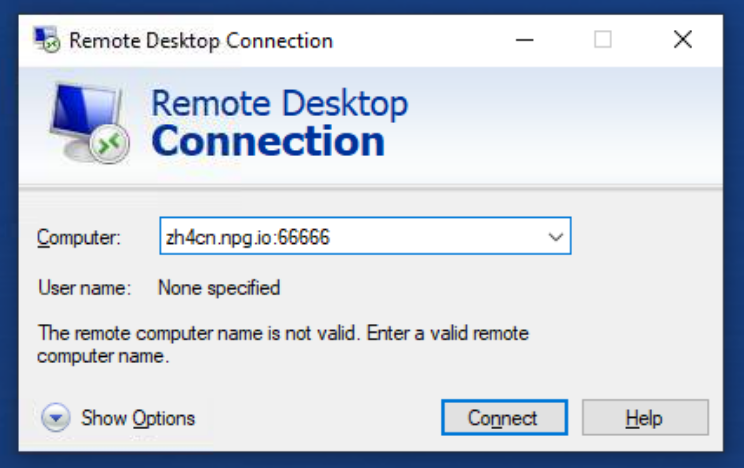
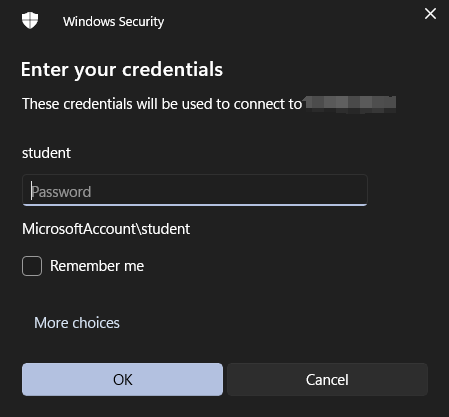
3. Kembali ke perangkat Windows Anda, gunakan Remote Desktop dan masukkan nama Server + port TCP. (Di sini saya menggunakan zh4cn, jadi zh4cn.npg.io:xxxxx), di 'Show options' Anda juga dapat memilih "resolusi" jendela desktop jarak jauh Anda, misalnya.
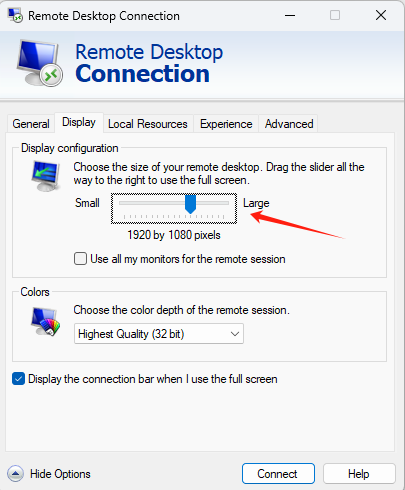
3.1 Untuk login desktop jarak jauh DaDesktop Anda, secara default
"Anda harus mengatur ulang nama pengguna dan kata sandi Anda di mesin terlebih dahulu."
Kemudian hubungkan desktop jarak jauh.
4. Kemudian Anda dapat memiliki desktop jarak jauh yang menggunakan template DD dan kartu suara dari perangkat Anda sendiri, Anda juga dapat menyalin tempel atau mengeluarkan dokumen dengan mudah. (jendela kecil sisi kiri: desktop jarak jauh DD dengan audio)