Rekaman Pelatih
DaDesktop memiliki sejumlah cara berbeda untuk membuat rekaman desktop dan rekaman kursus. Mereka dapat berupa rekaman Pemecahan Masalah, rekaman Ruang Pelatihan, dan rekaman Pelatih.
Rekaman Pelatih adalah rekaman mesin DaDesktop Pelatih. Pelatih dapat memulai rekaman sesi mesin Pelatih sebagai berikut.
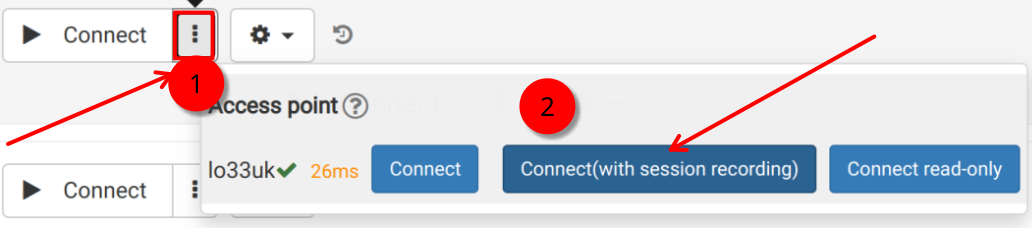
- Klik tiga titik vertikal, yang menghasilkan menu dropdown kecil. Dari dropdown, pilih 'Connect (with session recording)'
-
Rekaman audio/video dari mesin Pelatih dibuat, tetapi tidak dapat dilihat sampai setelah menutup kelas virtual, ketika rekaman dibuat. NB Sebagai pengguna SuperAdmin, ada opsi menu tambahan untuk melihat rekaman langsung saat sedang dibuat.
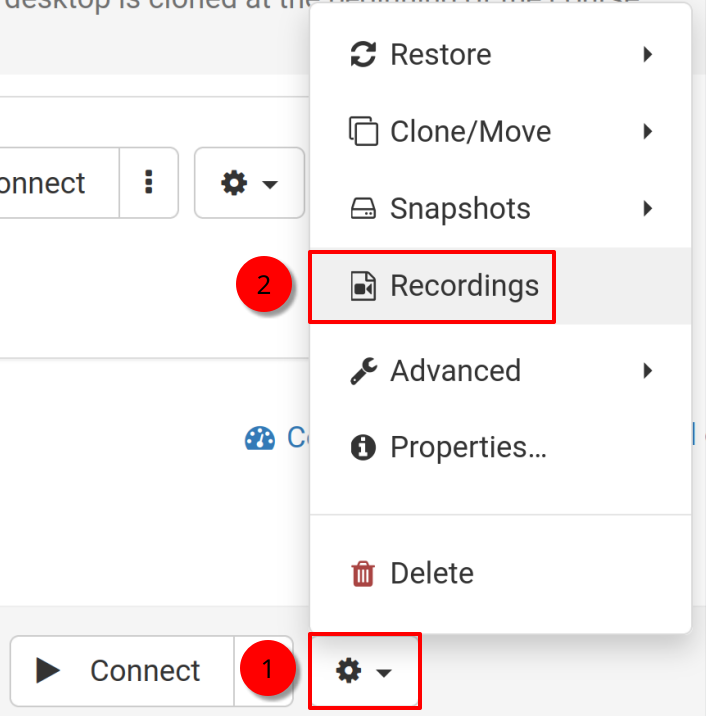
- Untuk melihat dan mengedit rekaman, klik 'roda gigi' dan menu Rekaman.
Rekaman
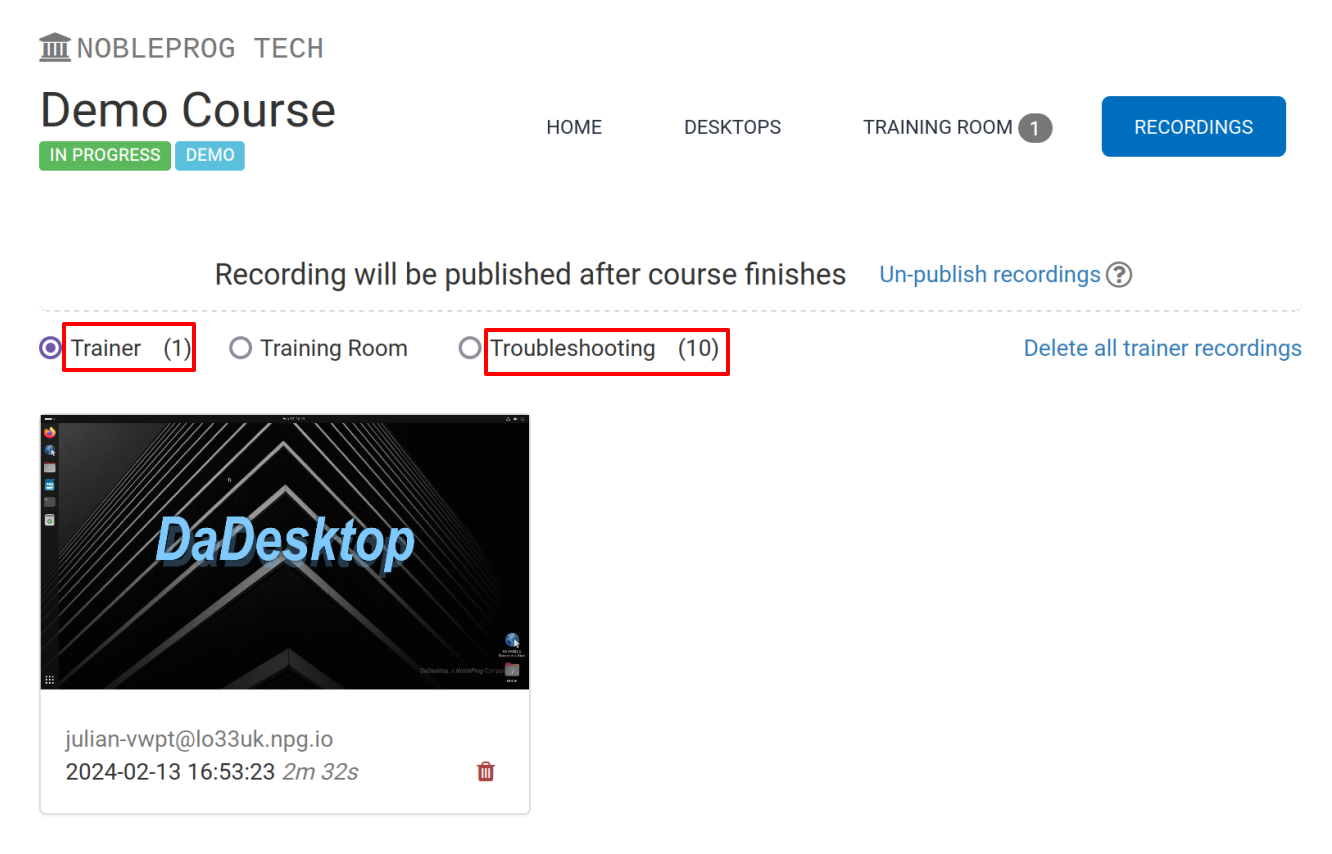
Rekaman pelatih dari mesin pelatih mereka dapat dilihat dengan dua cara.
- Rekaman dapat dilihat dari menu Rekaman seperti di atas. Rekaman dapat diputar, dan dihapus, sesuai kebutuhan. Ikon kunci pas ganda menunjukkan 'Rekaman Pemecahan Masalah' (ini dibuat secara otomatis dan tidak dibuat untuk presentasi) tetapi untuk pemecahan masalah jika dan ketika diperlukan.
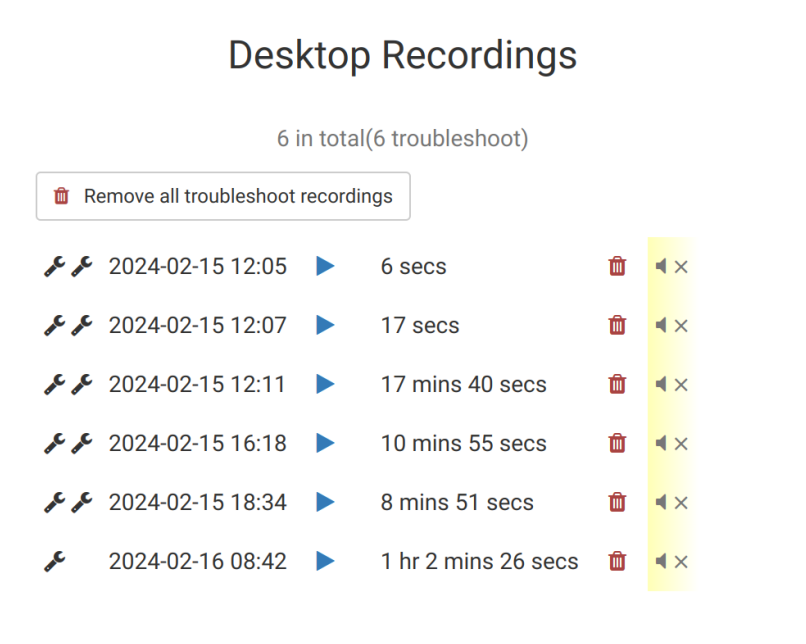
2. Menggunakan tab 'Rekaman' dari suatu kursus, kita dapat melihat rekaman Pelatih, rekaman Ruang Pelatihan, dan rekaman Pemecahan Masalah.