Membuat VM di dalam DaDesktop menggunakan Virt Manager
Pendahuluan
Sering kali saat menyiapkan kursus, berguna untuk memvirtualisasi server di dalam DaDesktop, dan mungkin juga memvirtualisasi satu atau dua mesin klien dengan cara yang sama, baik menggunakan OS yang sama atau campuran Windows/Linux.
Menjalankan 'VM Bersarang' dapat dilakukan menggunakan Virt Manager atau VirtualBox dengan vagrant secara opsional saat menggunakan Linux, atau VirtualBox jika menggunakan Windows 10 sebagai mesin DaDesktop.
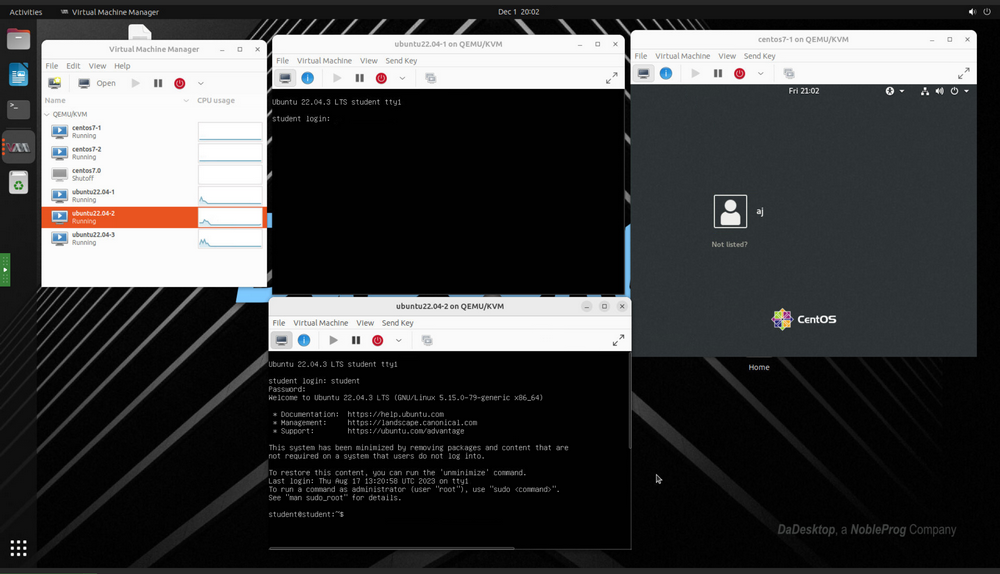
Setelah pengujian ekstensif, preferensi yang kami sarankan adalah menggunakan Virt Manager, karena ada beberapa bug jika menggunakan VirtualBox; oleh karena itu, saat ini kami tidak menyarankan penggunaan VirtualBox dengan cara ini.
Aplikasi VirtManager menggunakan pustaka libvirt untuk menyediakan layanan manajemen mesin virtual. Aplikasi ini memiliki antarmuka desktop yang membantu membuat, menghapus, dan mengelola banyak mesin virtual. Utamanya digunakan untuk KVM VM tetapi juga dapat mendukung hypervisor lain, seperti Xen, dan LXC.
Virt Manager juga bekerja sangat baik dengan Vagrant, cukup :-
apt install vagrant-libvirt
Perlu dicatat bahwa ada lebih sedikit Vagrant box yang tersedia menggunakan libvirt/kvm dibandingkan dengan VirtualBox, tetapi ini dapat dengan mudah dikonversi agar bekerja dengan libvirt seperti yang ditunjukkan di sini :-
https://medium.com/@gamunu/use-vagrant-with-libvirt-unsupported-boxes-12e719d71e8e
Antarmuka pengguna menyediakan tampilan ringkasan semua VM, statusnya, penggunaan CPU, grafik kinerja LANGSUNG dari VM yang berjalan, dan statistik pemanfaatan sumber daya.
Jika Anda belum pernah menggunakan Virt Manager sebelumnya, ini sangat mirip dengan VirtualBox tetapi dengan beberapa perbedaan penting seperti yang dijelaskan di bawah ini.
Ini adalah panduan yang cukup baik tentang penggunaan virt-manager di Ubuntu Linux - https://www.debugpoint.com/virt-manager/
Mengapa saya harus menggunakan Virt Manager daripada Virtualbox?
Keuntungan
- Kinerja jauh lebih baik - Virt Manager menggunakan driver VirtIO untuk penyimpanan, jaringan, dan grafis, ini memberikan kinerja yang jauh lebih baik. Driver virtio adalah driver perangkat paravirtual KVM, tersedia untuk mesin virtual tamu Linux dan Windows yang berjalan pada host KVM. Paket virtio mendukung perangkat blok (penyimpanan) dan pengontrol antarmuka jaringan, serta grafis. Driver VirtIO bersifat open source sehingga mudah dipasang jika belum terpasang di distro Linux Anda.
- Lebih banyak opsi konfigurasi yang tersedia
- Bekerja baik dengan Vagrant
- Beberapa bagian VirtualBox tidak sepenuhnya open source
- Virt Manager tidak perlu rekompilasi modul setiap kali ada peningkatan kernel baru seperti halnya pada VirtualBox.
- VirtualBox terkadang diketahui rusak ketika peningkatan kernel baru diperlukan.
Kekurangan
- VirtualBox dapat dikatakan memiliki kurva belajar yang sedikit lebih pendek
- Menyiapkan 'Host networking' daripada NAT lebih mudah di VirtualBox, namun NAT bekerja untuk sebagian besar kasus penggunaan jaringan dengan cukup mudah di kedua sistem.
- VirtualBox tersedia di banyak platform, tetapi Virt Manager hanya tersedia di Linux
Secara keseluruhan, kami menemukan bahwa untuk menjalankan server di dalam mesin DaDesktop, Virt Manager lebih disukai.
Instalasi
Karena libvirt selalu meningkat, selalu gunakan versi Ubuntu atau Debian non LTS terbaru.
Instalasi kvm, virt-manager. Ini adalah catatan instalasi yang sangat singkat, namun silakan ikuti panduan terbaru untuk OS DaDesktop pilihan Anda. Ini salah satu panduannya https://www.debugpoint.com/virt-manager/
sudo apt install virt-manager
sudo adduser student libvirt
sudo systemctl restart libvirtd
Reboot mesin DaDesktop, jalankan Virt Manager dari menu Applications
Konfigurasi
- Bagaimana cara mengimpor atau mengonversi mesin virtual? Meskipun mudah untuk membuat vm sesuai kebutuhan sistem operasi dan spesifikasi Anda dengan sangat mudah, sering kali untuk pengaturan yang lebih rumit, lebih disukai untuk mengimpor pengaturan VM yang sudah ada dari server atau appliance tertentu. Sering kali ini disediakan sebagai image VMDK yang dapat ditambahkan langsung ke Virt Manager, meskipun tidak jelas bahwa ini memang mungkin, dengan versi saat ini. Untuk image server Virtual Box, ini tidak dapat diimpor (ditambahkan) langsung ke Virt Manager, tetapi dapat dengan mudah diekspor ke format virtualisasi lain seperti Open Virtualisation Format (.OVF) yang dapat diimpor dengan mudah oleh Virt Manager. Jika tidak, Anda dapat menggunakan VmWare Convertor jika Anda memilikinya, atau Virt-V2V sebagai gantinya https://www.redhat.com/en/blog/importing-vms-kvm-virt-v2v. Qemu-convert juga merupakan alat open source hebat yang memungkinkan konversi mudah antara berbagai format mesin virtual.
Untuk Mengonversi dari VirtualBox ke format Virt Manager KVM ikuti instruksi ini https://ostechnix.com/how-to-migrate-virtualbox-vms-into-kvm-vms-in-linux/ -
Cara terbaik untuk mengimpor file besar di dalam standalone. Baru-baru ini, sarana untuk mengunggah file dengan mudah dari mesin Anda ke dalam mesin DaDesktop Anda telah ditambahkan.
Jika tidak, pertimbangkan untuk menggunakan alat file Cloud seperti Google Drive, Microsoft 365, dll. Ini kemudian dapat diakses dengan masuk ke alat tersebut di dalam mesin DaDesktop.
- Saat mengimpor mesin virtual lain terutama dari format lain, sering kali Anda perlu mengubah jenis grafis dan/atau disk. Salah satu hal terbaik tentang Virt Manager adalah ia menyertakan dukungan yang sangat baik untuk driver VirtIO. Ini adalah driver open source yang sepenuhnya tervirtualisasi yang memberikan kinerja jauh lebih baik dibandingkan dengan driver disk, jaringan, atau grafis asli, dan tersedia untuk hampir semua sistem operasi termasuk dukungan yang sangat baik untuk mesin tamu Windows 10. Jika OS Tamu Anda mendukungnya, ini biasanya merupakan opsi yang lebih disukai untuk kompatibilitas dan kinerja saat menggunakan Virt Manager (KVM). https://wiki.archlinux.org/title/Libvirt
- Pengaturan optimal untuk mesin virtual menggunakan Virt Manager Driver VirtIO disertakan di hampir semua sistem operasi server open source saat ini, dan dapat dipasang dengan mudah di Windows. Umumnya driver terbaik adalah virtio, tetapi dalam beberapa kasus Anda mungkin perlu menggunakan salah satu dari banyak jenis lainnya. Umumnya NAT cukup untuk sebagian besar kasus jaringan kecuali Anda memerlukan pengaturan yang lebih rumit di mana Bridged Host networking mungkin diperlukan, namun ini umumnya lebih sulit untuk dibuat bekerja dengan mudah.
https://wiki.archlinux.org/title/Virt-manager adalah panduan pemula yang bagus di sini.
Menjalankan Windows memerlukan beberapa langkah tambahan, dan akan memerlukan slipstreaming driver VirtIO untuk memungkinkan iso Windows 10 melakukan boot.
Saat memilih format hard disk, untuk kecepatan file .raw adalah yang terbaik kecuali snapshot diperlukan, jika demikian gunakan format qcow2, tetapi ini sedikit lebih lambat. - Meskipun Wayland bekerja baik untuk sebagian besar kasus sebagai display manager, kami menyarankan Anda tetap menggunakan X11 untuk saat ini. Meskipun demikian, mungkin ada baiknya mencoba Wayland dalam pengaturan khusus Anda sendiri, dan distro semakin baik dukungannya untuk Wayland seiring waktu.
- Tidak perlu repot menggunakan ksm, karena meskipun bekerja secara bersarang, dan di Virt Manager, itu membuat sedikit perbedaan dalam praktiknya.
- Dukungan Teknis tersedia jika diperlukan saat mengonversi image disk agar bekerja dengan Virt Manager, dan juga pengaturan menggunakan Virt Manager untuk kursus DaDesktop.
-
Di mana file image disk berada di dalam filesystem? Virt Manager menggunakan lokasi berikut untuk menyimpan file image, namun ini dapat dikonfigurasi dan lokasi lain dapat digunakan jika lebih disukai.
/var/lib/libvirt/images