DaDesktop untuk Peserta - Panduan
Tujuan
Panduan ini ditujukan untuk peserta (siswa) yang ingin bergabung dengan kursus yang diselenggarakan di DaDesktop.
Gambaran Umum DaDesktop
DaDesktop adalah platform cloud yang dirancang khusus untuk pelatihan TI. Platform ini ditujukan untuk instruktur dan peserta pelatihan TI, di mana desktop virtual berbasis teknologi revolusioner DaDesktop® digunakan. Dengan sesi-sesi ini, setiap peserta memiliki desktop online lengkap sendiri di mana mereka dapat melakukan latihan di bawah pengawasan pelatih.
Tiga bagian utamanya adalah:
- Management Console -- antarmuka web untuk administrasi sistem, misalnya memulai dan menghentikan desktop cloud, dll.
- Training Room -- ruang bersama untuk berbagi desktop jarak jauh, audio, obrolan, perekaman pelajaran, dll.
-
Remote Desktop -- mesin virtual (Windows atau Linux); satu mesin per pengguna.
Persyaratan
Jika Anda ingin bergabung dari kantor atau dari rumah Anda di Indonesia, Anda akan memerlukan:
- Komputer (PC atau laptop) dengan koneksi internet yang stabil (min 10Mbit/s unduh dan 1Mbit/s unggah). Mesin Windows/Mac atau Linux didukung.
- Peramban web Chrome atau Firefox
- Mikrofon atau headset berkualitas baik (telepon sebagai pilihan terakhir, meskipun tidak disarankan)
-
Tempat yang tenang, bebas dari gangguan luar dan kebisingan (kedai kopi tidak akan cocok)
Direkomendasikan:
- Webcam
- Monitor kedua; gunakan satu monitor untuk mengikuti Pelatih, dan layar kedua untuk menggunakan Mesin Virtual DaDesktop Anda untuk latihan.
- Matikan VPN apa pun sebelum bergabung dengan kursus
- Nonaktifkan aplikasi keamanan apa pun yang mungkin bertentangan dengan koneksi jaringan jika memungkinkan
- Gunakan koneksi Ethernet jika memungkinkan, atau jika menggunakan Wifi, lakukan tes kecepatan internet Anda sebelumnya, misalnya speedtest.net
Anda mungkin ingin mencoba bergabung dengan kursus Anda dan mencoba menggunakan kelas virtual DaDesktop Anda sebelum kursus dimulai. Jika demikian, harap dicatat bahwa Anda hanya dapat mengakses Desktop itu sendiri selama 15 menit pada hari-hari sebelum waktu mulai kursus.
Akses Kursus
Harap dicatat bahwa akses ke Kursus Anda dibatasi hanya untuk periode 15 menit, di luar hari-hari kursus.
Pada hari kursus, akses dimungkinkan sepanjang hari. Sebelumnya ini hanya diizinkan sekitar satu jam sebelum kursus itu sendiri.
Pertahankan Desktop setelah Kursus Selesai
Salah satu fitur hebat dari penggunaan DaDesktop adalah bahwa peserta kursus diberikan opsi untuk terus menggunakan mesin mereka setelah kursus mereka selesai.
Silakan lihat tautan di atas untuk detail lengkap tentang cara melakukannya.
Bergabung dengan Kursus
Buka tautan yang dikirimkan kepada Anda oleh koordinator (mis., dd4t.dadesktop.com/da/join/xxxxx).
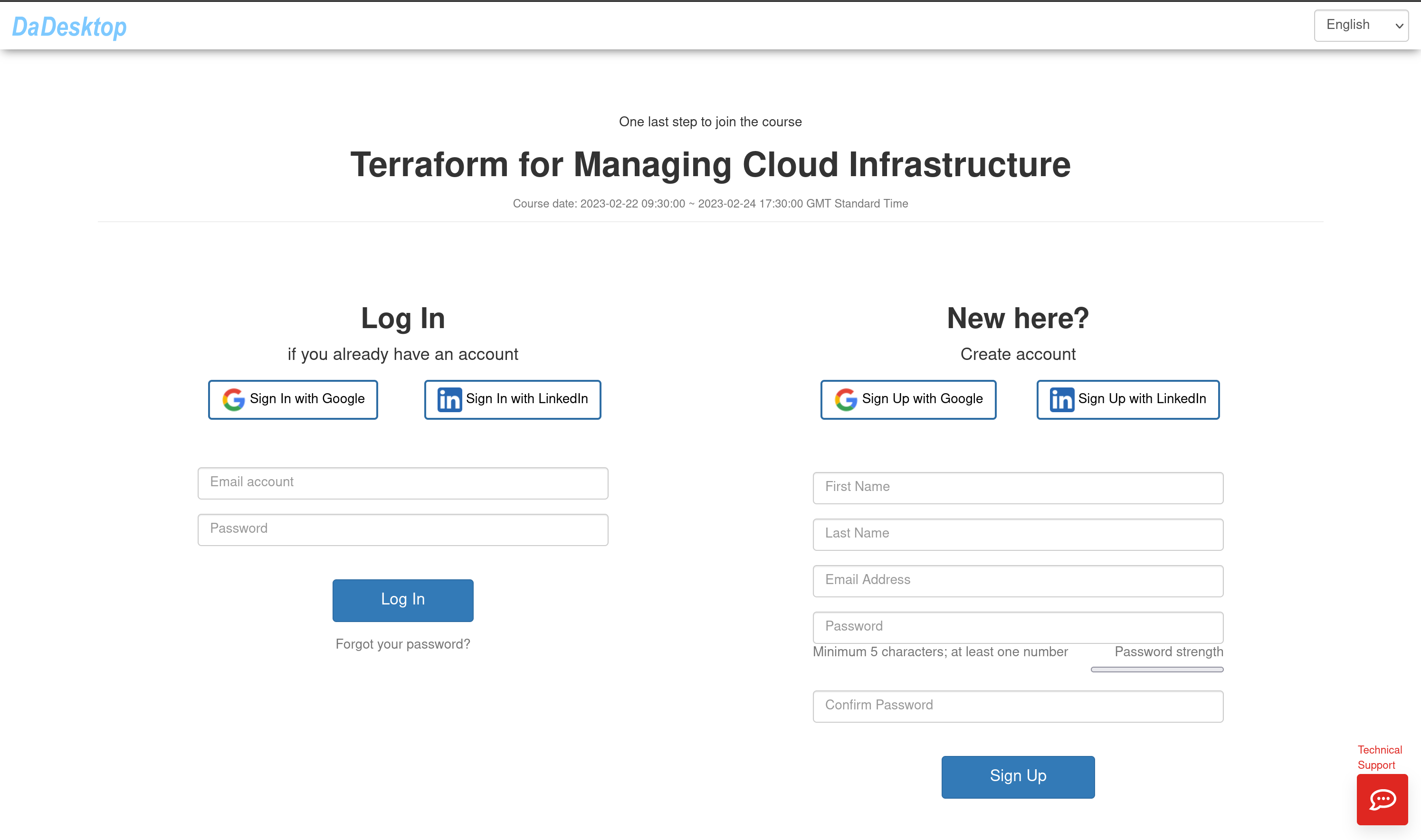
Gambar 01
Jika Anda pengguna baru, masukkan detail Anda di bawah "Akun", dan klik “Daftar”. Anda dapat bergabung melalui formulir atau sebagai alternatif dengan mendaftar menggunakan akun Google atau LinkedIn Anda.
Jika Anda sudah memiliki akun, cukup masuk.
Ini akan membawa Anda ke Management Console untuk kursus Anda.
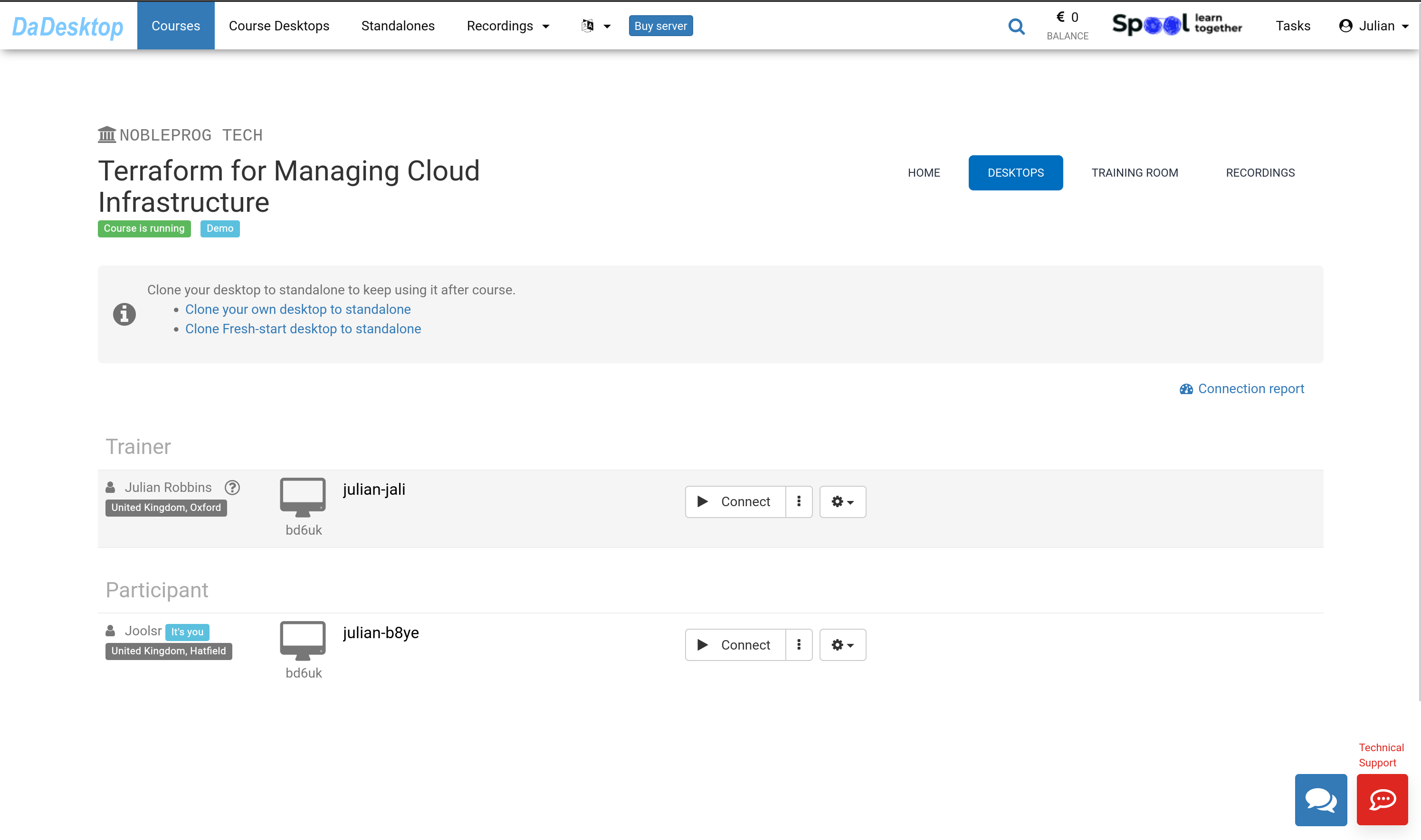
Gambar 02
Menggunakan Management Console
Klik tab, "TRAINING ROOM".
Klik tombol, "Join Training Room".
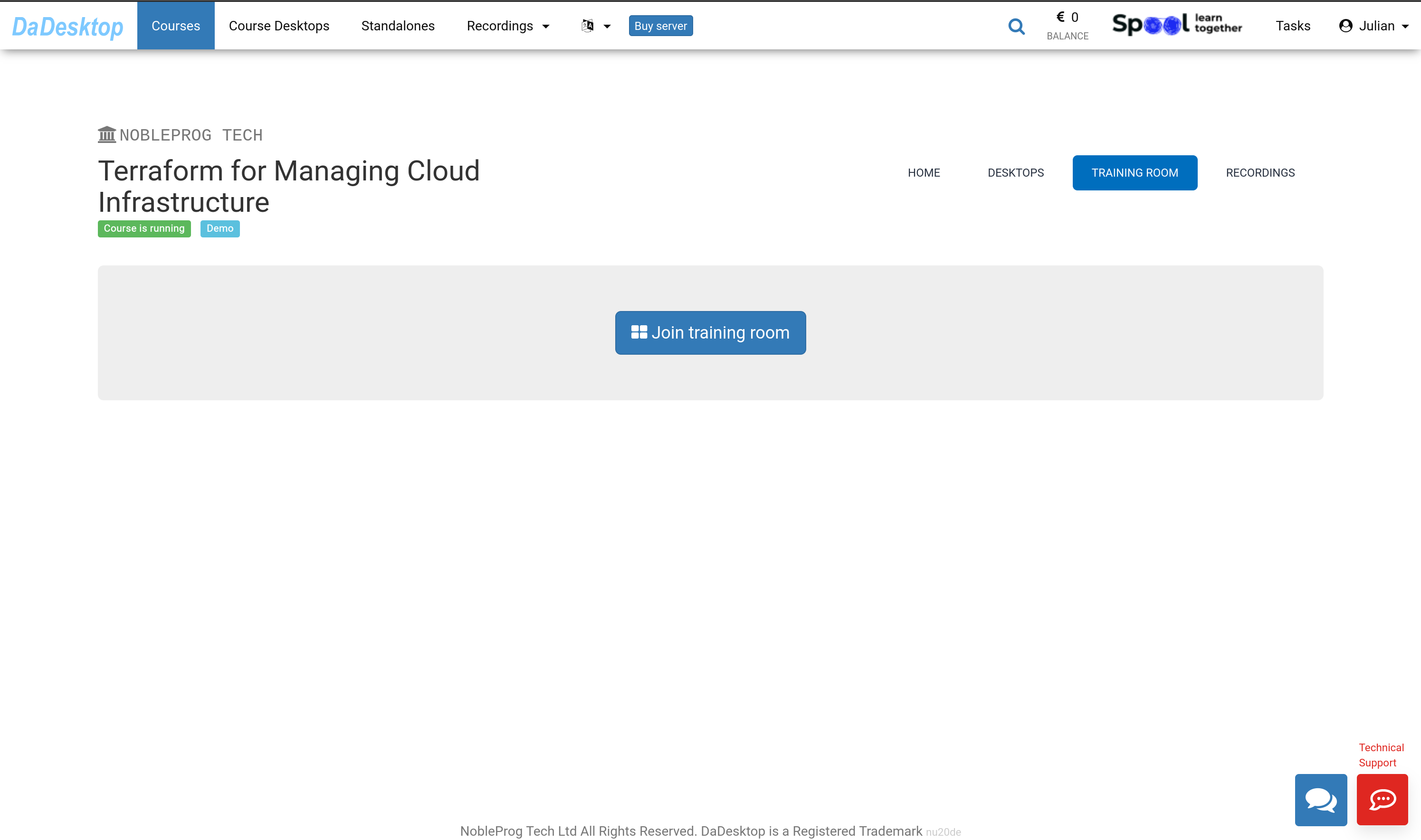
Gambar 03
Training Room Virtual akan terbuka di peramban baru. Sebuah jendela pop-up akan muncul, meminta Anda untuk mengizinkan item disalin ke papan klip. Klik "Izinkan".
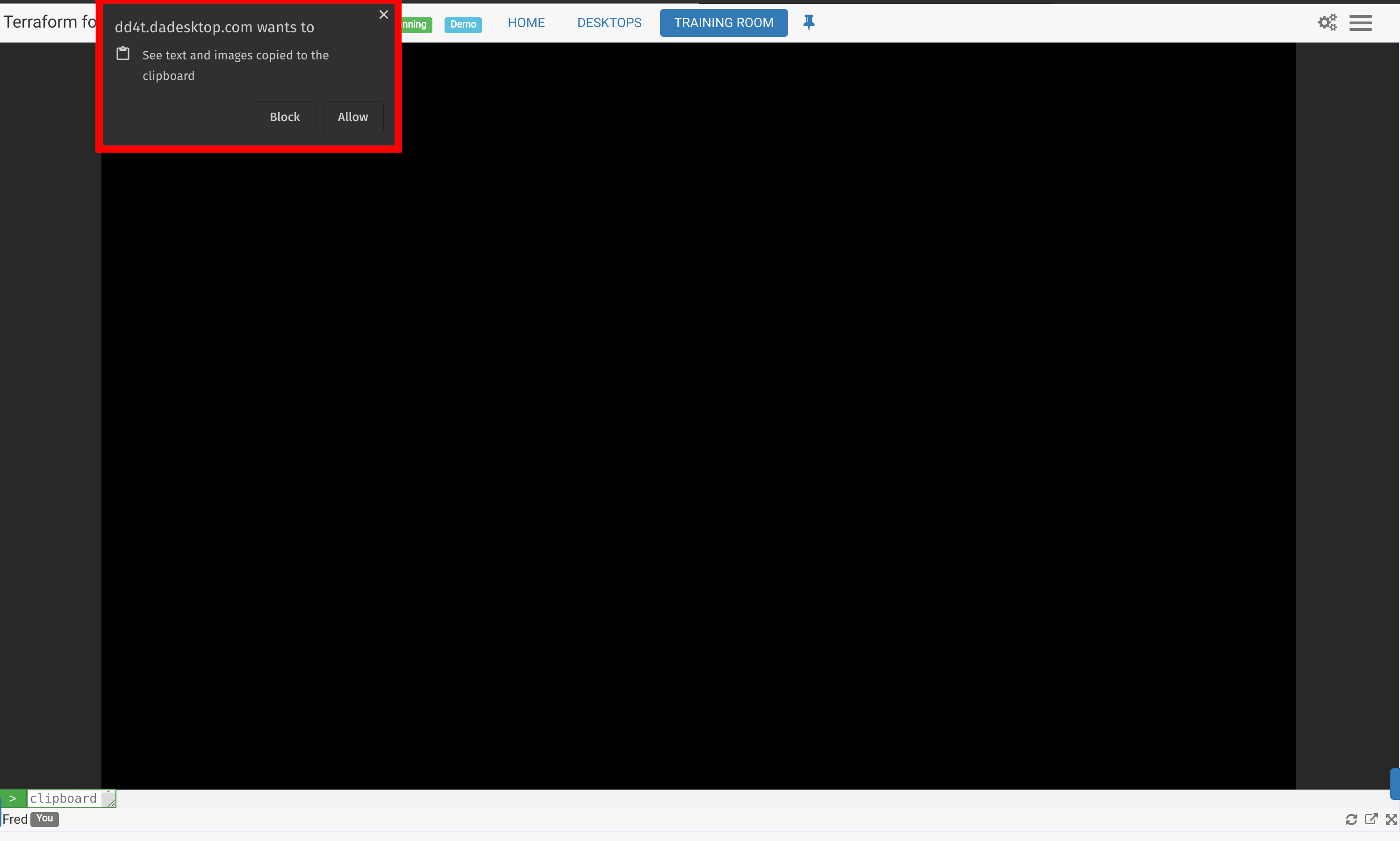
Gambar 04
Menavigasi Training Room sebagai Peserta
Training Room ditampilkan dengan tab di bagian atas layar yang menyediakan tautan kembali ke kursus.
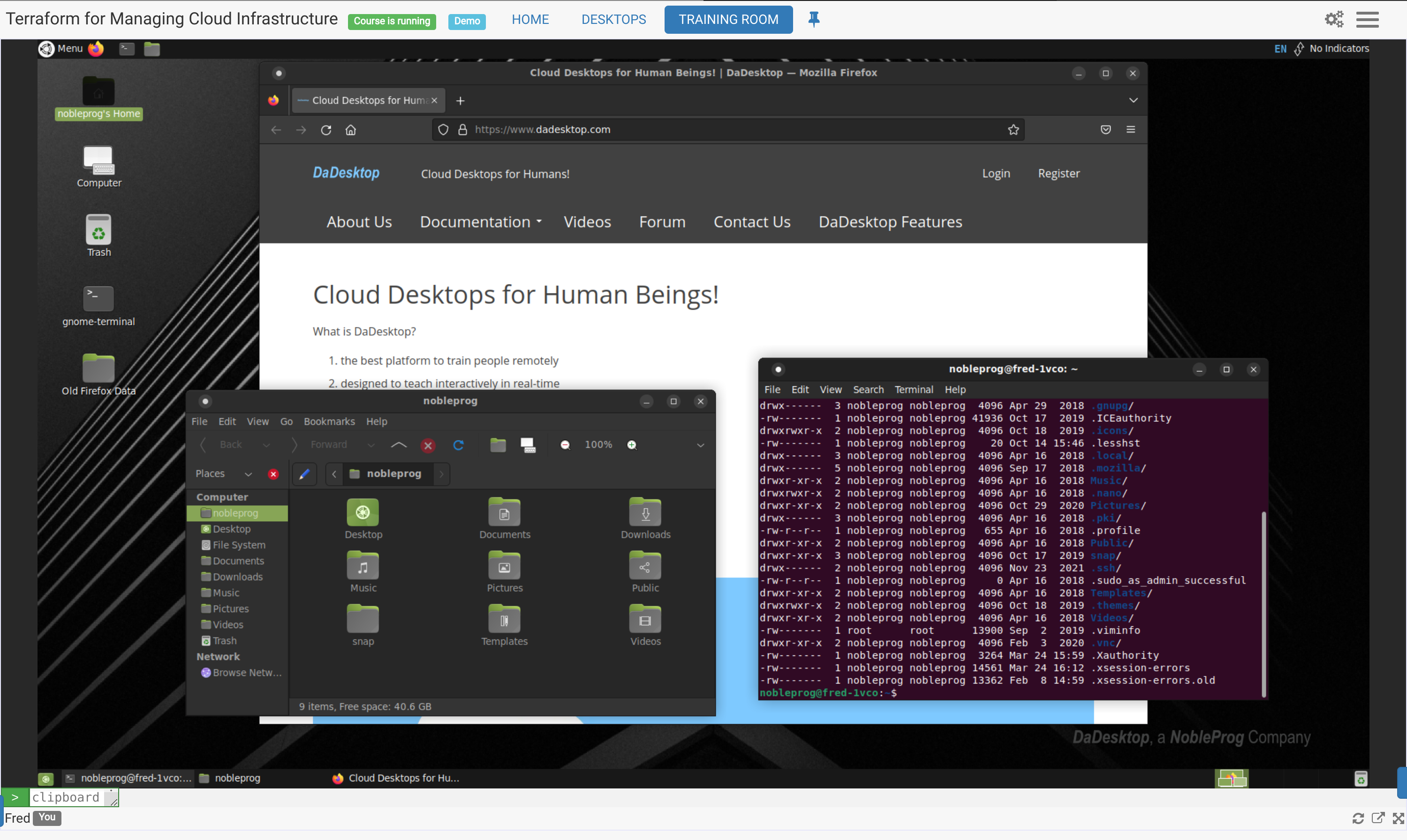
Gambar 05
Kontrol yang tersedia di bagian bawah layar
- Di sini Anda dapat 'melepas' layar ke monitor lain jika diperlukan, dan jendela peramban dapat dimaksimalkan ke layar penuh.
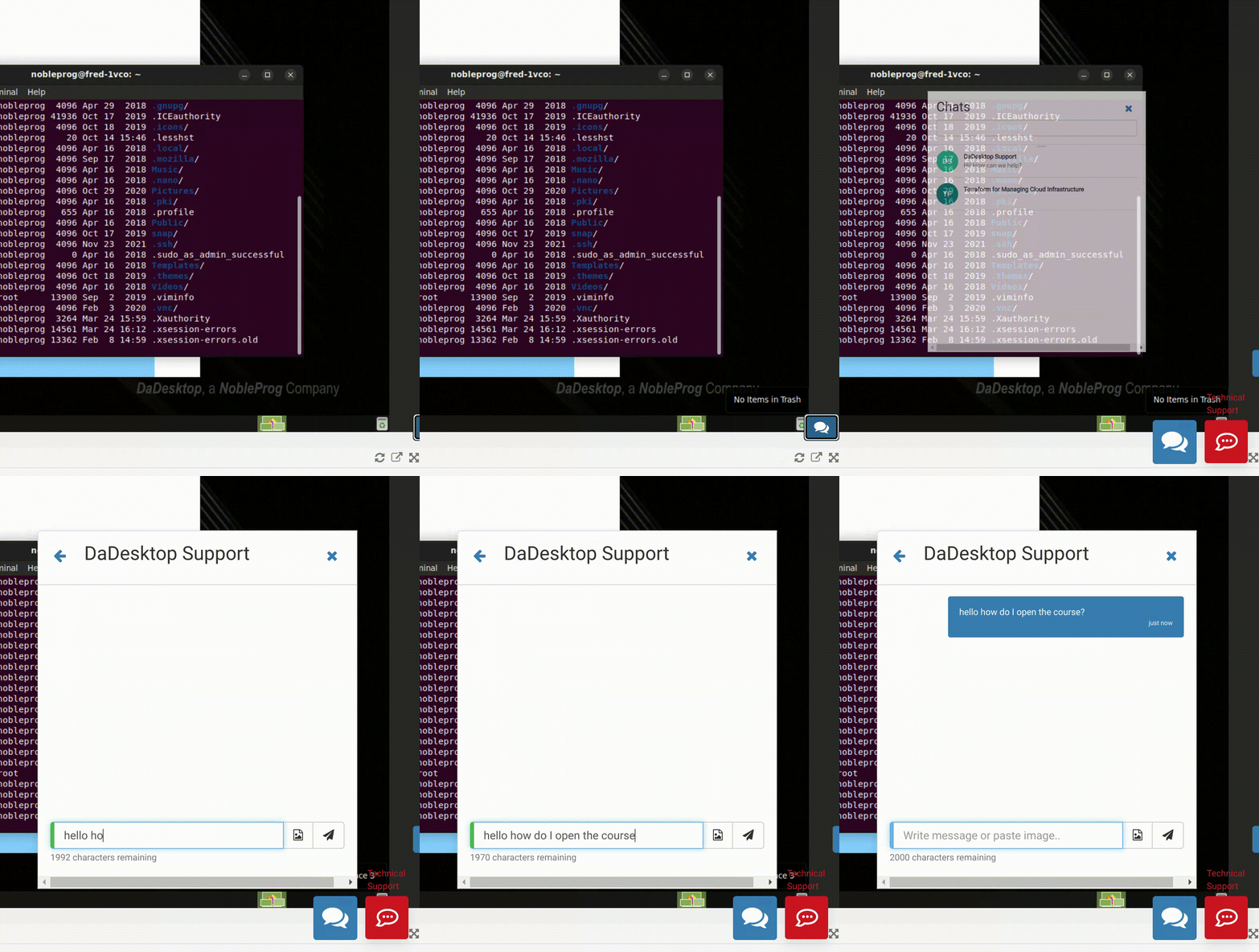
- Demikian pula, di kanan bawah layar terdapat sakelar biru kecil yang muncul jika Anda ingin mengakses obrolan dukungan DaDesktop.
Menggunakan fungsi Clipboard baru
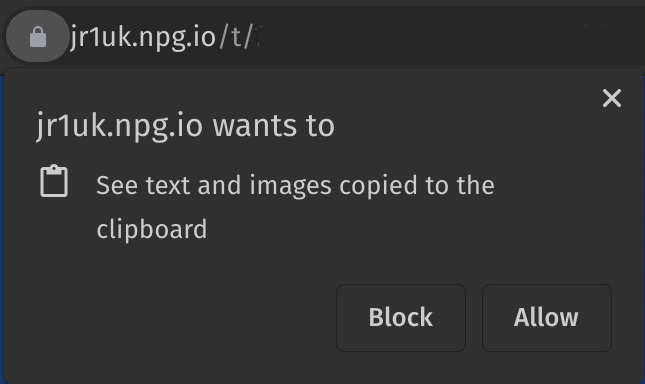 Untuk mentransfer teks seperti tautan web, fungsi, dll dari komputer Anda sendiri ke Mesin Virtual, kami menggunakan 'Clipboard'.
Saat Anda terhubung ke Kursus Online atau Desktop Mandiri Anda, sebuah pop-up serupa dengan yang ditampilkan di sini akan muncul. Klik ‘Izinkan’. NB Gambar tidak dapat disalin ke clipboard saat menggunakan DaDesktop saat ini.
Gambar 06
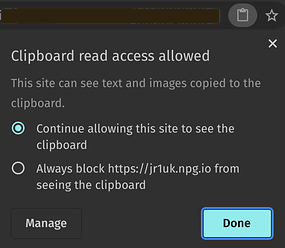 Jika Anda mengklik ikon clipboard kecil pada bilah alamat, Anda dapat mengubah pengaturan clipboard untuk situs ini.
Penggunaan
- Pada Desktop VM Windows dan Linux, gunakan salin tempel clipboard seperti biasa dari PC Anda, yaitu Ctrl-C dan Ctrl-V
- Di host Mac, salin seperti biasa dan tekan Shift + Ctrl + V, atau klik tengah mouse, untuk menempel.
Gambar 07
Silakan hubungi kami jika Anda memerlukan dukungan lebih lanjut saat menggunakan fitur ini..
Clipboard Asli (hanya digunakan untuk browser yang tidak kompatibel dengan Clipboard baru) yaitu IE, atau sebagai cadangan.
- Untuk menyalin teks antara mesin Anda ke mesin virtual DaDesktop, ketik atau tempel ke area clipboard di kiri bawah layar.
-
Di mesin virtual, klik tombol tengah mouse (atau roda mouse) untuk menempelkan isi clipboard ke desktop. Ini berfungsi di mana saja di DaDesktop di mana teks dapat dimasukkan. Ini mengasumsikan Anda menggunakan mesin virtual Linux DaDesktop standar.
Pengguna Mac - Gunakan Command c atau ⌘ c (salin) Command v atau ⌘ v (tempel). Setelah ditempelkan di clipboard dd4t, di dalam dd4t menjadi Control X, C dan Control V untuk memotong, menyalin dan menempel. - Jika menggunakan mesin virtual Windows, klik kanan untuk menempel dari clipboard.
Untuk mengubah ukuran area clipboard, klik ikon panah hijau dan putih di kiri bawah layar.
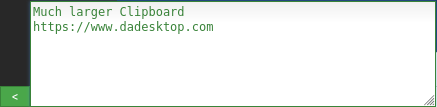

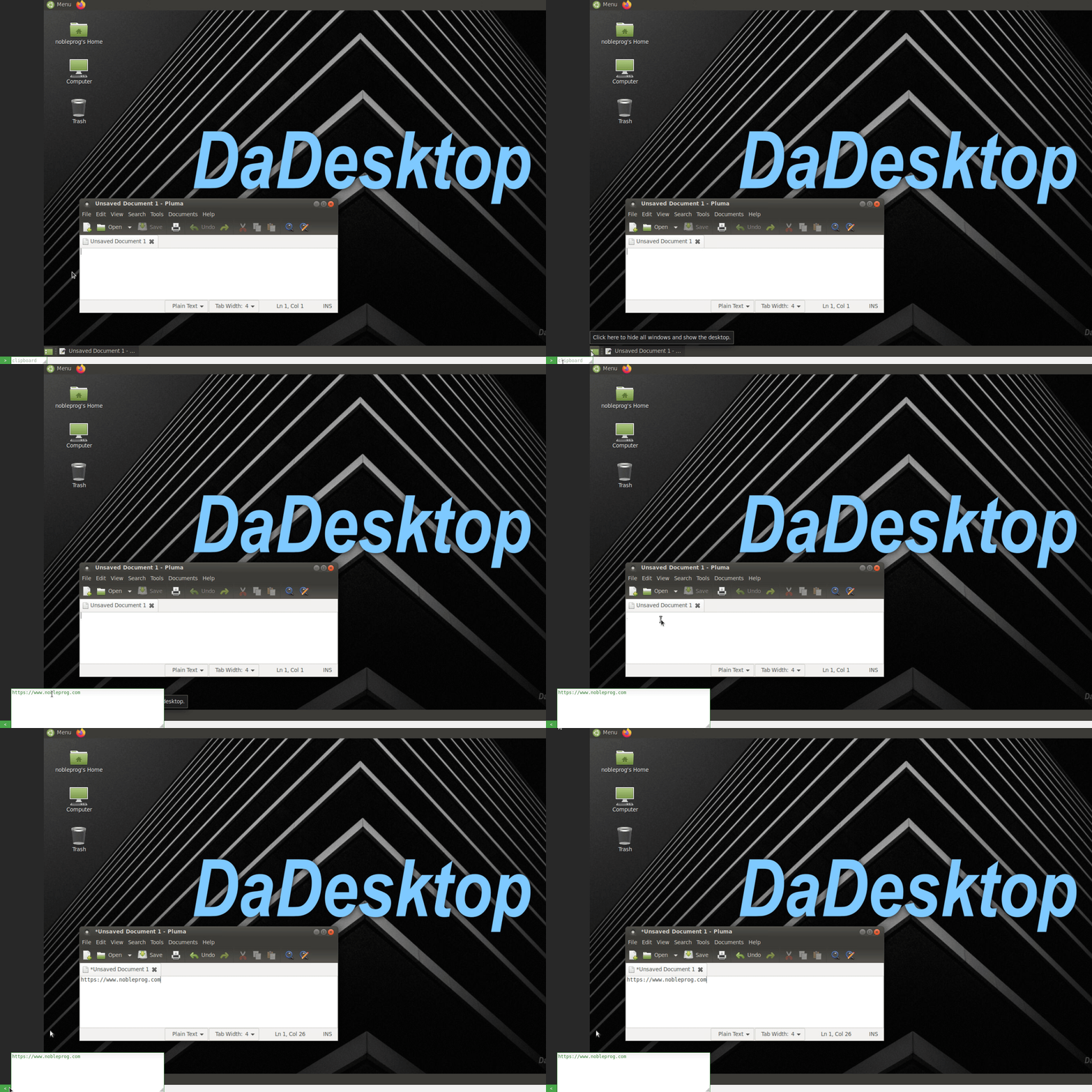
Gambar 08
Menggunakan mouse dalam skenario multi-pengguna
Fitur ini diperkenalkan di mana nama pengguna orang yang mengendalikan mouse mengikuti kursor mouse ketika lebih dari satu pengguna terhubung ke desktop yang sama. Ini sangat berguna untuk skenario multi-pengguna, dan juga kegiatan pelatihan di mana pengguna yang berbeda mungkin mengambil alih kendali mouse pada waktu yang berbeda.
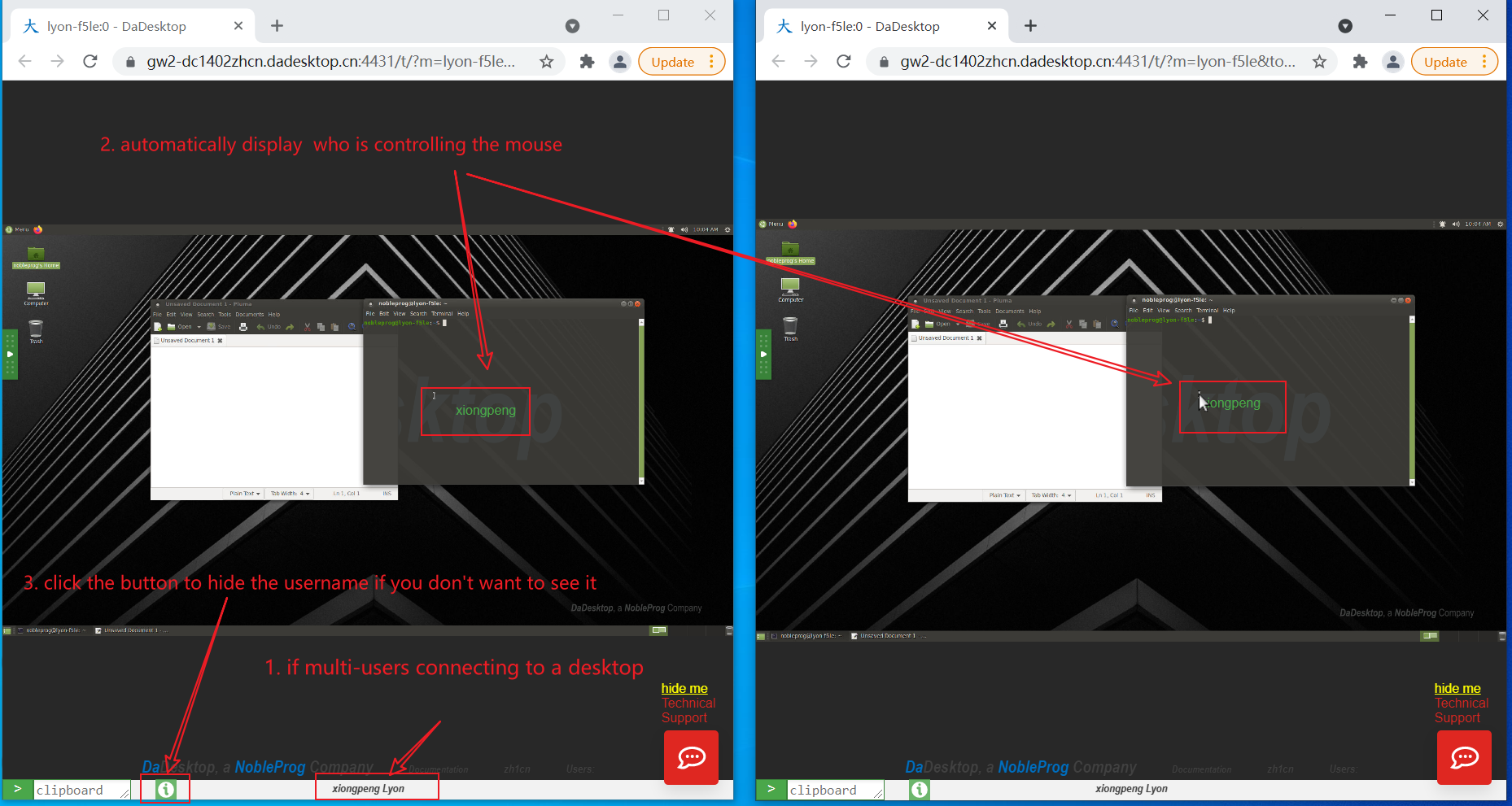
Gambar 09
Jika lebih dari satu pengguna terhubung ke desktop, nama pengguna mereka ditampilkan di bagian tengah bawah layar.
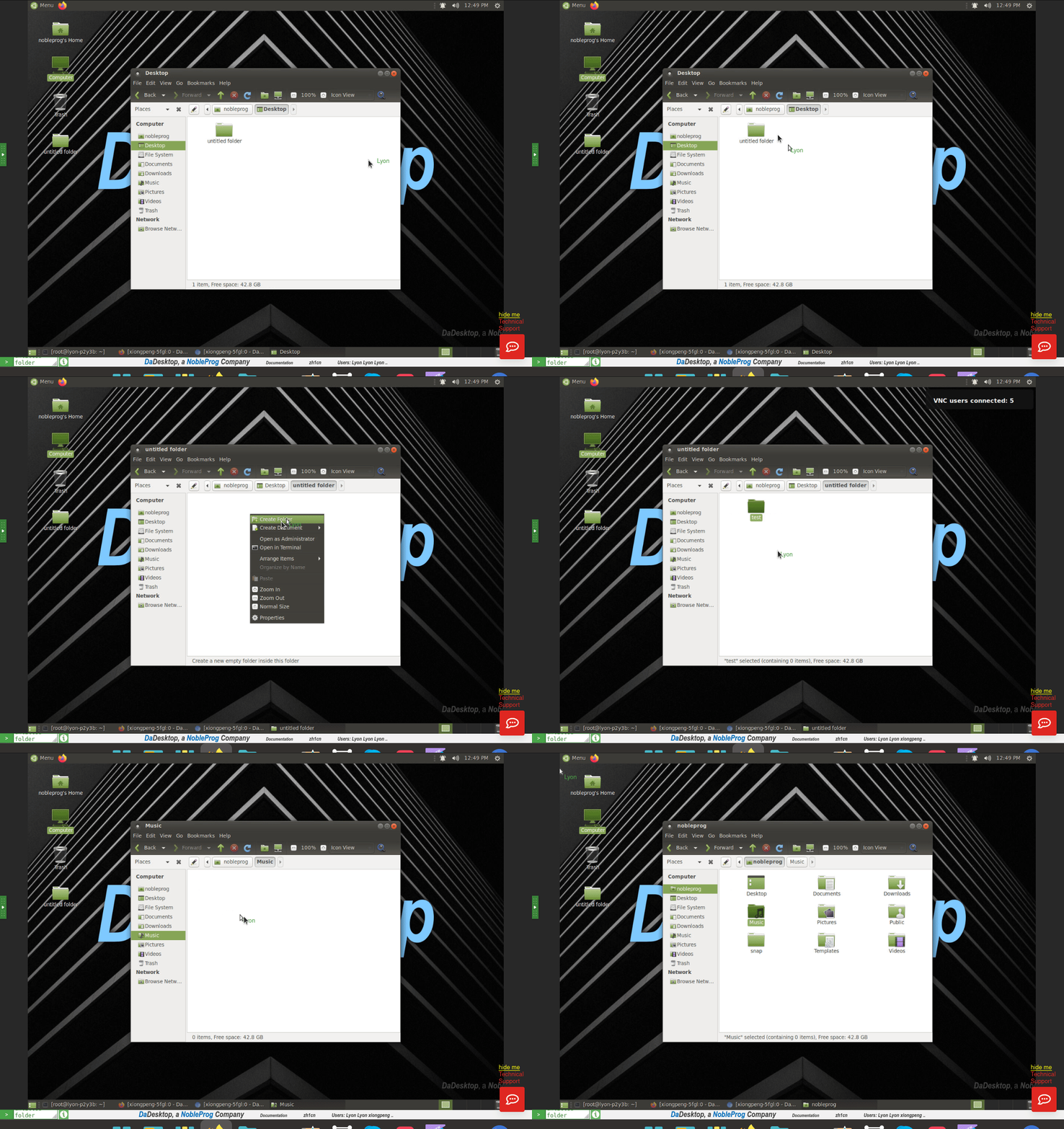
Gambar 10
Fitur ini dapat diaktifkan atau dinonaktifkan sesuai keinginan Anda dengan mengklik tombol ‘Info’ berwarna hijau di bagian bawah layar.