Panduan Pelatih
Menggunakan DaDesktop Virtual Desktops untuk Pelatihan Kursus yang Mudah
DaDesktop Virtual Desktops menyediakan cara mudah untuk membuat kursus online di mana pun di dunia.
Harap diperhatikan: DaDesktop (DD) kini dapat mengizinkan satu atau lebih pelatih untuk kursusnya.
Setiap pelatih akan memiliki login sendiri ke DaDesktop, dan dapat mengendalikan ‘Trainer Desktop’ seolah-olah itu milik mereka sendiri.
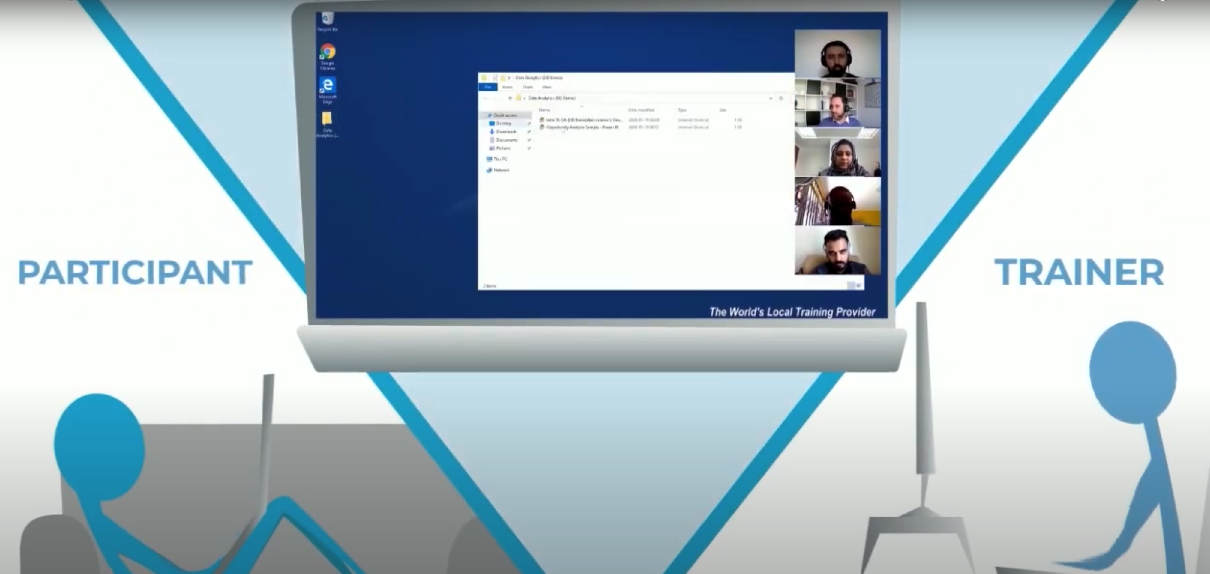
Idenya adalah kedua pelatih akan berada dalam konferensi Audio, bergantian pada interval yang sesuai, tetapi dapat mengambil alih kendali Trainer Desktop sesuai kebutuhan. Ini akan sangat berguna pada kursus yang lebih panjang, atau kursus yang lebih baik dengan masukan dari dua ahli di bidangnya kepada peserta kursus.
Sebelum membuat kursus baru
- Pelatih harus menghubungi penyelenggara kursus untuk memberikan informasi berikut:
- Detail kursus (Judul kursus, Jadwal kursus, Jumlah peserta)
- Lokasi untuk Pelatih dan Delegasi (agar pusat data terbaik dapat disarankan)
- Alamat email pelatih
- Browser yang direkomendasikan untuk pelatihan
- Chrome
- Firefox
- Microsoft Edge
- Jaringan
- Pengguna DaDesktop memerlukan koneksi internet yang baik
- Penggunaan WiFi di kedai kopi tidak disarankan karena sering tidak stabil
- Sebelum pelatihan, harap perhatikan lagi, DaDesktop adalah portal pelatihan berbasis web
- Kecepatan internet harus lebih cepat dari: "10 Mbps unduh & 1 Mbps unggah"
-
Layar ganda dan kamera lebih disukai jika memungkinkan
Langkah pertama: Cara menyiapkan kursus Anda
- Koordinator kursus akan membantu saat membuat kursus
- Tambahkan Pelatih ke kursus dengan mengirimkan tautan undangan pendaftaran
- Pelatih menerima email dengan detail kursus dan tautan login
- Pelatih dapat login dengan akun mereka melalui https://dd4t.dadesktop.com
- Selanjutnya, kirim undangan kursus kepada peserta (yang berwarna pink)
-
Catatan: Jika ada lebih dari satu Pelatih yang mengikuti kursus, selalu hanya satu mesin Pelatih yang digunakan
Langkah kedua: Siapkan "DaDesktop" Anda di dalam kursus
- Klik "Create from OS template" untuk desktop Fresh Start. Fresh Start adalah mesin tempat Pelatih mengembangkan konten kursus, lalu setelah selesai, menyalinnya ke Trainer Desktop miliknya dan ke desktop Peserta. Jika Anda sudah memiliki mesin 'Standalone' dengan mesin kursus Anda, silakan klik panah dropdown dan pilih Standalone dari sini.
- Pilih template OS, pilih pusat data terdekat, dan konfigurasi yang Anda butuhkan untuk pelatihan kursus. Klik 'Create Desktop'.
- Hubungkan ke desktop, dan siapkan kursus Anda di dalam VM DaDesktop
- Jika Anda memerlukan beberapa mesin untuk kursus Anda, silakan instal Virt Manager (jika menggunakan Linux, ini lebih disukai) atau VirtualBox di dalam DaDesktop, dan Anda dapat menyiapkan beberapa desktop di dalam DaDesktop secara bersamaan. Seluruh mesin ini akan disalin ke setiap peserta dan ke mesin Trainer Anda.
- Kami menyarankan untuk mengubah dokumen ke PDF jika Anda ingin menggunakan Windows 10 Pro, karena kami tidak menyertakan MS Office di dalam DaDesktop
- Unduh dan lakukan persiapan seperti di desktop Anda sendiri
-
Harap hanya gunakan alamat IP DHCP yang disediakan secara otomatis untuk mesin Fresh-Start. JANGAN menggunakan alamat IP Statis atau mengubah alamat MAC atau pengaturan DNS untuk mesin FreshStart Anda, karena ini akan menyebabkan masalah saat disalin ke VM Desktop Kursus. Juga, harap jangan mengubah nama Komputer karena ini juga dapat menyebabkan masalah di dalam DaDesktop.
Silakan hubungi Dukungan Teknis jika Anda memerlukan bantuan terkait hal di atas.
Langkah ketiga: Salin desktop ke semua peserta
- Selesaikan persiapan "Fresh Start desktop", keluar dan klik untuk menghentikan desktop ini
- Klik "Create from Fresh Start desktop" di bagian Trainer untuk menyalin desktop yang sama dengan mesin fresh start
- Jika delegasi berada di wilayah lain, silakan klik dropdown pada "Create from Fresh-Start Trainer desktop" untuk menyalin ke wilayah delegasi
-
Opsi lain juga tersedia dari dropdown, termasuk Clone from Standalone dan Create from OS Template
Langkah terakhir: Bergabung dengan Training Room
- Pelatih dan peserta perlu mengklik Training Room dan bergabung bersama
- Saat bergabung dengan Training Room, sistem akan secara otomatis menyalin desktop FreshStart ke semua peserta
- Di dalam Training Room, rekaman audio dan video otomatis dapat dibuat.
- Setiap delegasi dapat melihat dua desktop (desktop Trainer dan desktop mereka sendiri); tidak perlu berbagi layar
- Menggunakan Training Room, Pelatih dapat melihat semua mesin Peserta serta mesinnya sendiri, dan dapat mengambil alih kendali setiap mesin secara individual untuk membantu peserta jika diperlukan. Setiap peserta dapat melihat mesin mereka sendiri dan hanya Desktop Trainer.