Membuat Standalone Desktops
Untuk membuat Standalone Desktops:
- Klik 'Standalones' di menu atas
- Klik 'Create New Standalone' Desktop
- Kotak dialog akan terbuka seperti di bawah ini
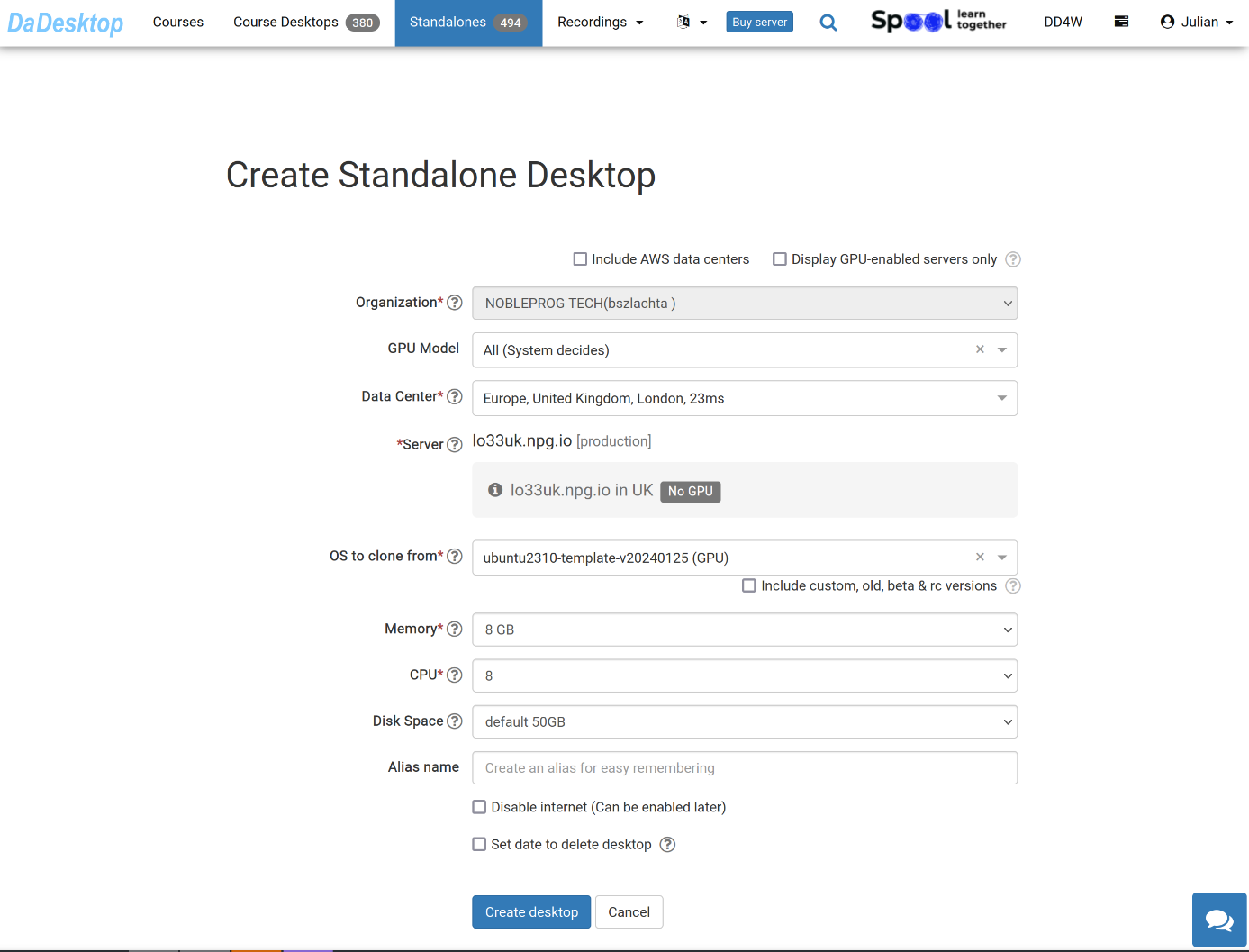
Penjelasan masing-masing kolom dijelaskan di bawah ini:
-
Model GPU
Pilih GPU dan tipe, jika diperlukan. Mencentang 'Tampilkan server yang mendukung GPU' hanya akan menampilkan server dengan GPU yang tersedia -
Pusat Data / Server
Pilih wilayah pusat data dan server yang paling dekat dengan lokasi Anda -
OS untuk dikloning
Tersedia sejumlah Sistem Operasi yang berbeda.
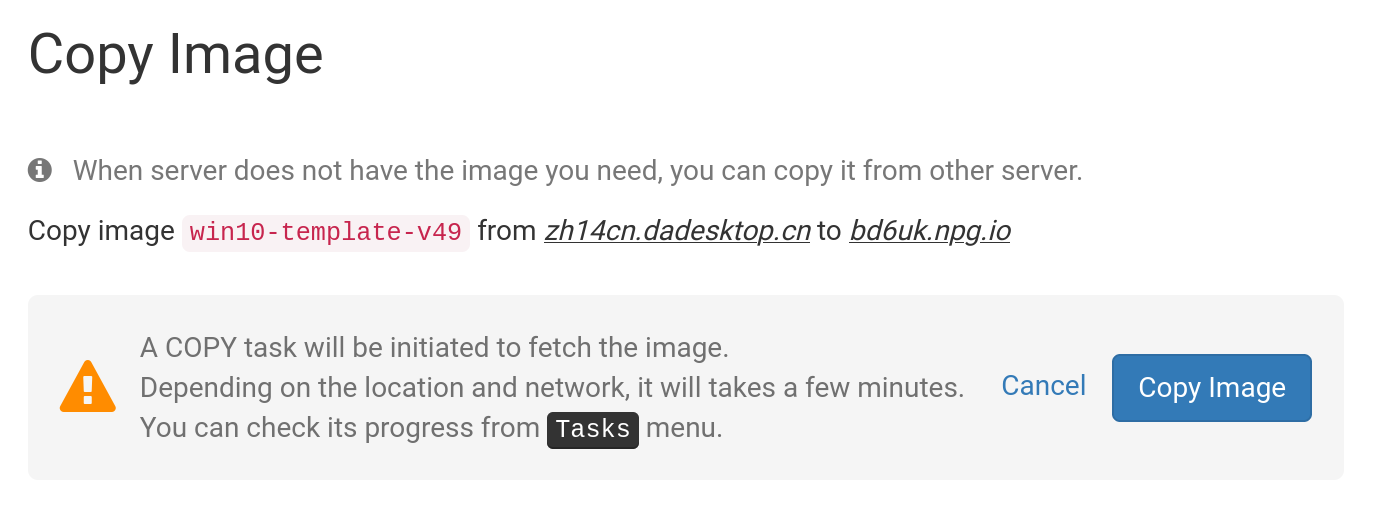
Jika template diberi label 'Copy Required', maka template tersebut tersedia tetapi perlu disalin ke Server itu sebelum dapat digunakan. Umumnya, hanya OS Windows yang mungkin dikenakan biaya tambahan. -
Sertakan Kustom, RC, dan Versi Lama
DaDesktop secara rutin memperbarui template OS, namun jika Anda mengalami masalah dengan template terbaru, Anda dapat mencoba menggunakan versi yang lebih lama
-
Memori
Berapa banyak memori yang dibatasi untuk desktop. Harap diingat bahwa secara default, Anda dibatasi oleh sumber daya server. Setiap server dapat memiliki batas memori yang berbeda. Jika Anda perlu meningkatkan batas ini, silakan hubungi kami melalui Support Chat. -
Label
Masukkan Alias jika diperlukan untuk memilih label yang lebih sederhana untuk standalone Anda.
Template OS untuk Dikloning
Ada sejumlah opsi saat memilih dan membuat Template Sistem Operasi yang akan digunakan.
Anda dapat memilih dari Windows, atau berbagai distro Linux seperti Ubuntu, Debian, Almalinux, dll.
Template yang sudah jadi biasanya ditandai dengan nomor versi seperti VXX misalnya V51, dapat digunakan.
Sebagai alternatif, kami kini juga menawarkan kemampuan untuk membangun template Linux yang sepenuhnya mutakhir. Template Linux 'Build New' menggunakan sistem pembangunan yang sama sekali berbeda, di mana sumber Linux digunakan bersama dengan skrip yang menyediakan kustomisasi DaDesktop yang diperlukan. Ini berarti template selalu sepenuhnya mutakhir, sepenuhnya aman, dan lebih mudah diterapkan serta dipelihara.
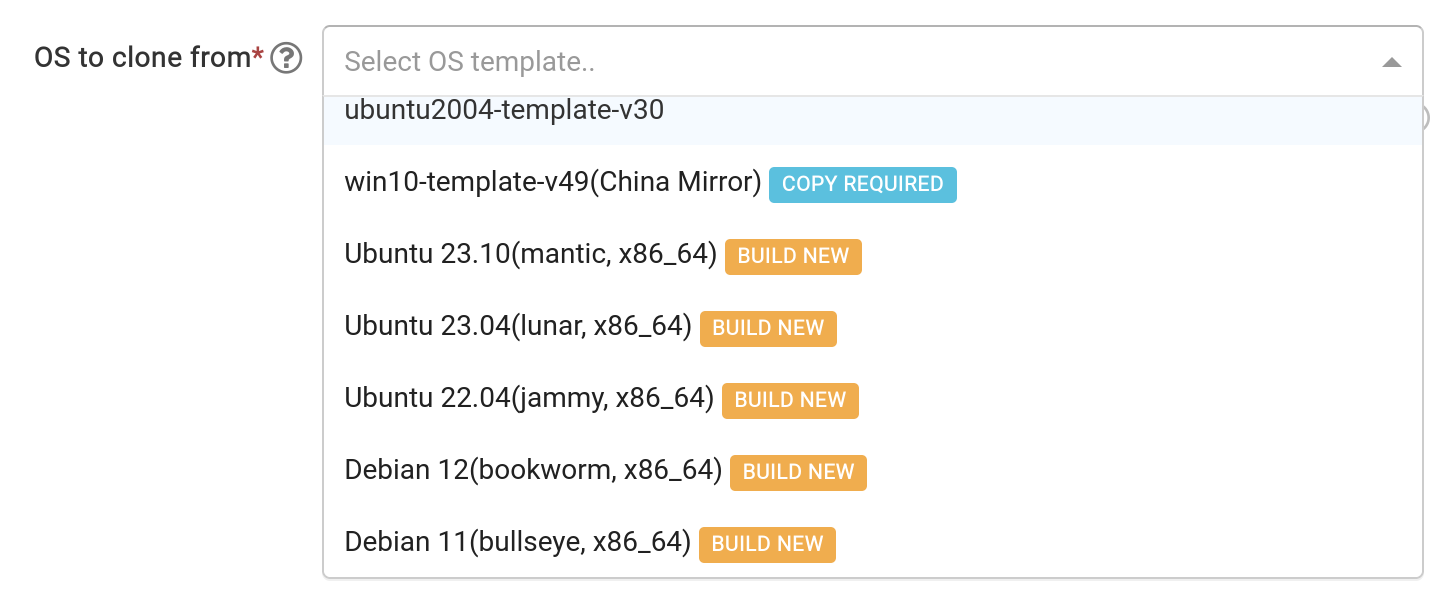
Membangun Template OS
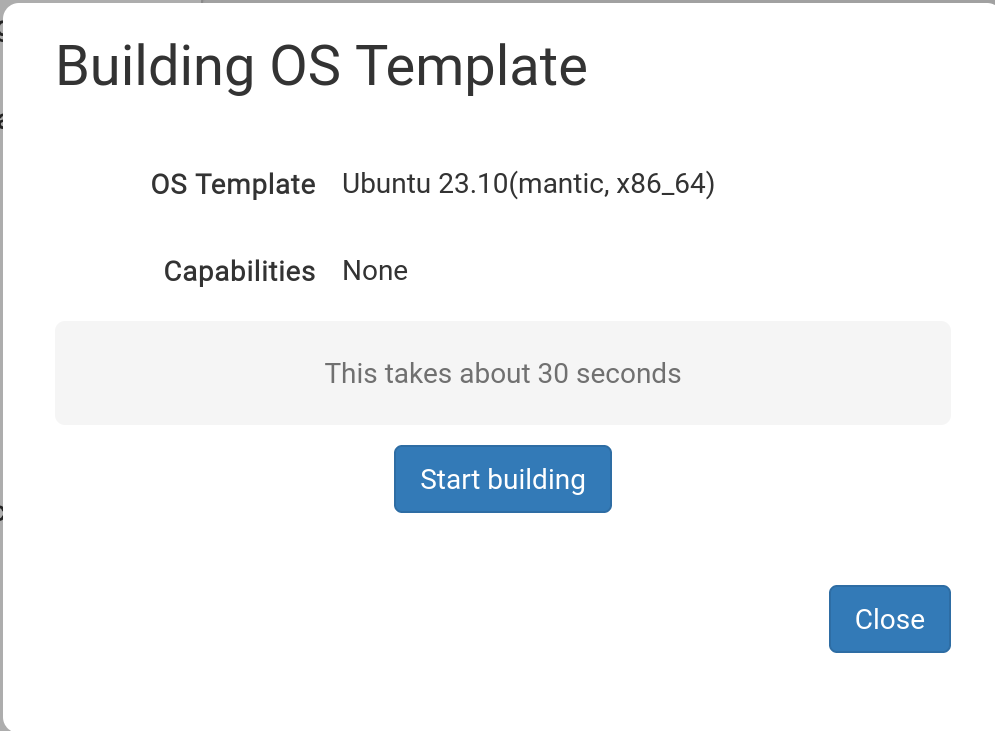
Setelah memilih template yang diperlukan, Anda akan melihat pop-up di bawah ini.
Klik 'Start Building'
Standalone sekarang akan dibangun untuk Anda. Harap diketahui bahwa proses pembangunan mungkin memerlukan waktu lebih dari 30 detik, dan jika tampaknya proses terhenti, Anda perlu menunggu sedikit lebih lama.
Template yang telah dibangun sekarang tersedia

Sekarang setelah template dibangun, Anda dapat mengubah opsi apa pun sesuai kebutuhan, lalu klik: 'Save and Create Desktop'.
Standalone Anda sedang dibuat, biasanya ini hanya memerlukan waktu beberapa saat, jauh lebih singkat daripada membangun template itu sendiri.
Standalone baru Anda kini siap. Dalam contoh di bawah ini disebut 'julian-6iqm', tetapi saya bisa saja memberinya label dengan nama yang lebih deskriptif jika diinginkan.
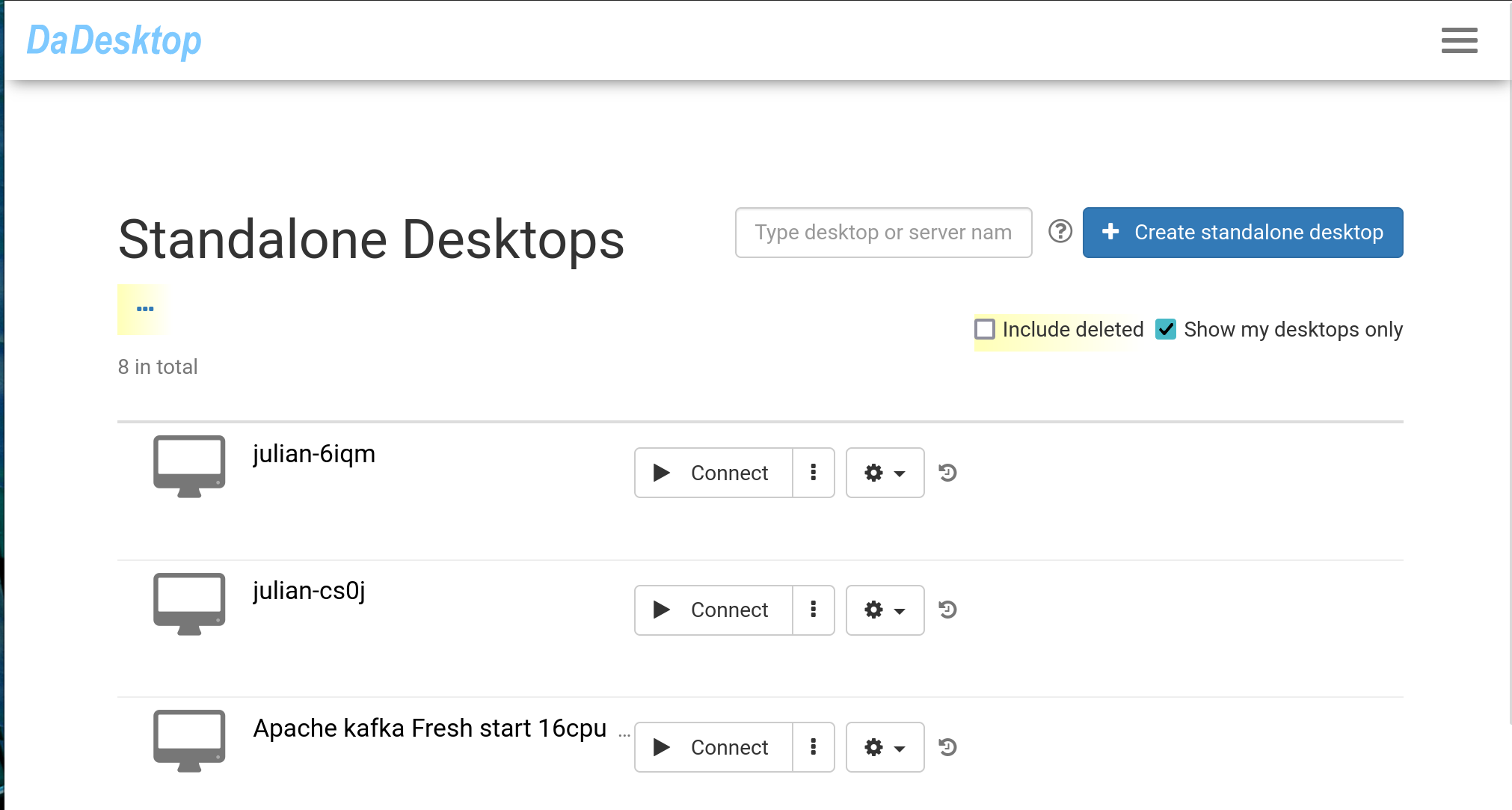
Klik 'Connect' untuk memulai dan terhubung ke mesin Standalone.