Trainer Guide
Leveraging DaDesktop Virtual Desktops for Streamlined Course Training
DaDesktop Virtual Desktops offer a straightforward solution for building online courses from any location worldwide.
Please note: DaDesktop (DD) now supports having one or more trainers for its courses.
Each trainer will receive their own individual DaDesktop login and can operate the 'Trainer Desktop' as if it were their personal machine.
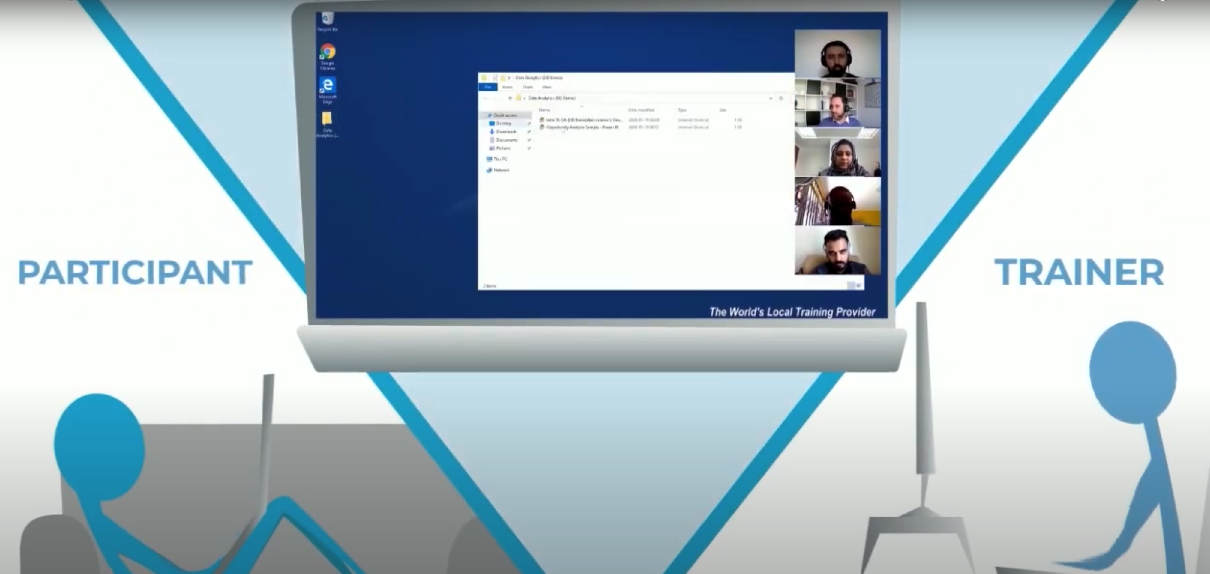
The concept is that all trainers participate in the audio conference, switching over at agreed intervals, while seamlessly taking control of the Trainer Desktop when needed. This arrangement is particularly beneficial for extended sessions or courses that thrive on combined insights from two subject-matter experts.
Before creating a new course
- The Trainer(s) should contact the course organizer to provide the following details:
- Course information (Course title, Course schedule, Number of participants)
- Location of Trainer(s) and Delegates (so the most suitable datacentre can be advised)
- Trainer's email address(es)
- Recommended browsers for training
- Chrome
- Firefox
- Microsoft Edge
- Network
- DaDesktop users need a stable internet connection
- Using Wi-Fi in a coffee shop is not advisable due to its frequent instability
- Before training, remember that DaDesktop is a web-based training portal
- Internet speed must be faster than: "10 Mbps download & 1 Mbps upload"
-
A dual-screen setup and camera is preferred if at all possible
First step: How to set up your course
- Course coordinators will assist you when setting up a course
- Add Trainer(s) to the course by sending the registration invitation link
- The Trainer receives an email containing the course details and a login link
- The Trainer(s) can log in using their account via https://dd4t.dadesktop.com
- Next, distribute the course invitations to participants (the pink one)
-
Note: Even if more than one Trainer is delivering the course, there is always only one Trainer machine in use
Second step: Prepare your "DaDesktop" in the course
- Click "Create from OS template" for the Fresh Start desktop. This is the machine where the Trainer develops the course content. When finished, it is cloned to the Trainer Desktop and the Participants desktops. If you already possess a 'Standalone' machine with your course materials, click the dropdown arrow and select the Standalone option from there.
- Select the OS template, choose the nearest datacentre, and pick the configuration required for your training. Then click 'Create Desktop'.
- Connect to the desktop and prepare your course inside the DaDesktop VM.
- Should your course need multiple machines, please install Virt Manager (this is the preferred method for Linux) or VirtualBox inside DaDesktop. This allows you to configure several desktops simultaneously within DaDesktop. This entire setup will then be cloned to each participant and your Trainer machine.
- We recommend converting documents to PDF if you plan to use Windows 10 Pro, as MS Office is not included within DaDesktop.
- Download and carry out your preparations as you would on your own desktop.
-
Please use only the automatically supplied DHCP IP addresses for Fresh-Start machines. DO NOT use Static IP addresses, change MAC addresses, or modify DNS settings for your FreshStart machines, as this will cause complications when cloned to Course Desktop VMs. Also, please do not change the Computer name, as this can also lead to issues within DaDesktop.
Please contact Tech Support if you need any assistance with the points above.
Third step: Clone desktop to all participants
- Complete your preparation on the "Fresh Start desktop", exit, and click to stop this desktop.
- Click "Create from Fresh Start desktop" in the Trainer section to clone a desktop identical to the fresh start machine.
- If delegates are located in other regions, click the dropdown on "Create from Fresh-Start Trainer desktop" to clone the machine to a delegate's region.
-
The dropdown also provides other options, including Clone from Standalone and Create from OS Template.
Final step: Join the Training Room
- Both the Trainer(s) and participants need to click Training Room to join the session together.
- Upon joining the Training Room, the system will automatically clone the FreshStart desktop to all participants.
- Inside the Training Room, audio and video recordings can be made automatically.
- Each delegate has a view of two desktops (the Trainer's desktop and their own); no screen sharing is necessary.
- Within the Training Room, the Trainer can see an overview of all the Participants' machines as well as their own, and can take control of any machine individually to assist a participant if needed. Each participant can see only their own machine and the Trainer's Desktop.