Template OS Kustom (Windows)
Administrator organisasi dapat membuat Template OS yang Dikustomisasi yang dapat digunakan untuk membuat instansiasi desktop jarak jauh. Ini juga berguna untuk mengaktifkan lisensi Anda sendiri pada OS Anda.
Langkah-langkah ini penting agar berhasil membuat citra. Lakukan dengan hati-hati.
Penting:
Tentang Partisi Disk
1. Template yang dikustomisasi hanya memerlukan satu partisi disk, atau dua partisi: satu adalah partisi EFI/Boot dan yang lainnya adalah partisi sistem dan data.
2. Partisi LVM tidak didukung, mohon jangan digunakan.
3. Skema partisi yang salah akan menyebabkan fitur pengubahan ukuran disk otomatis dan penamaan mesin gagal.
Windows
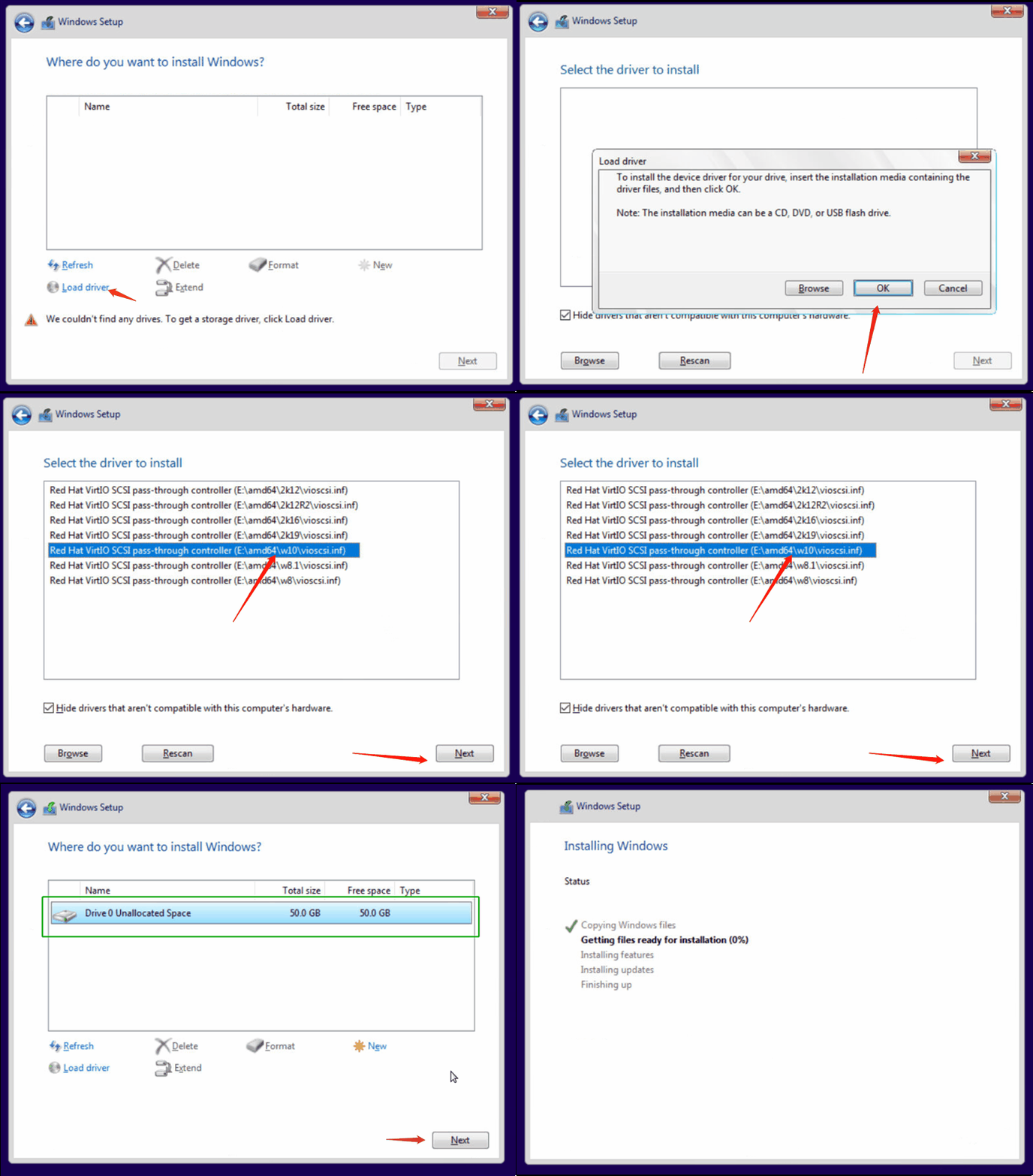
1. Instal "Red Hat VirtIO SCSI pass-through controller
Saat ditanya "Di mana Anda ingin menginstal Windows?", klik "Muat driver", lalu pilih driver yang tepat. Setelah itu, Anda akan melihat drive penyimpanan.
2. Pengaturan Awal
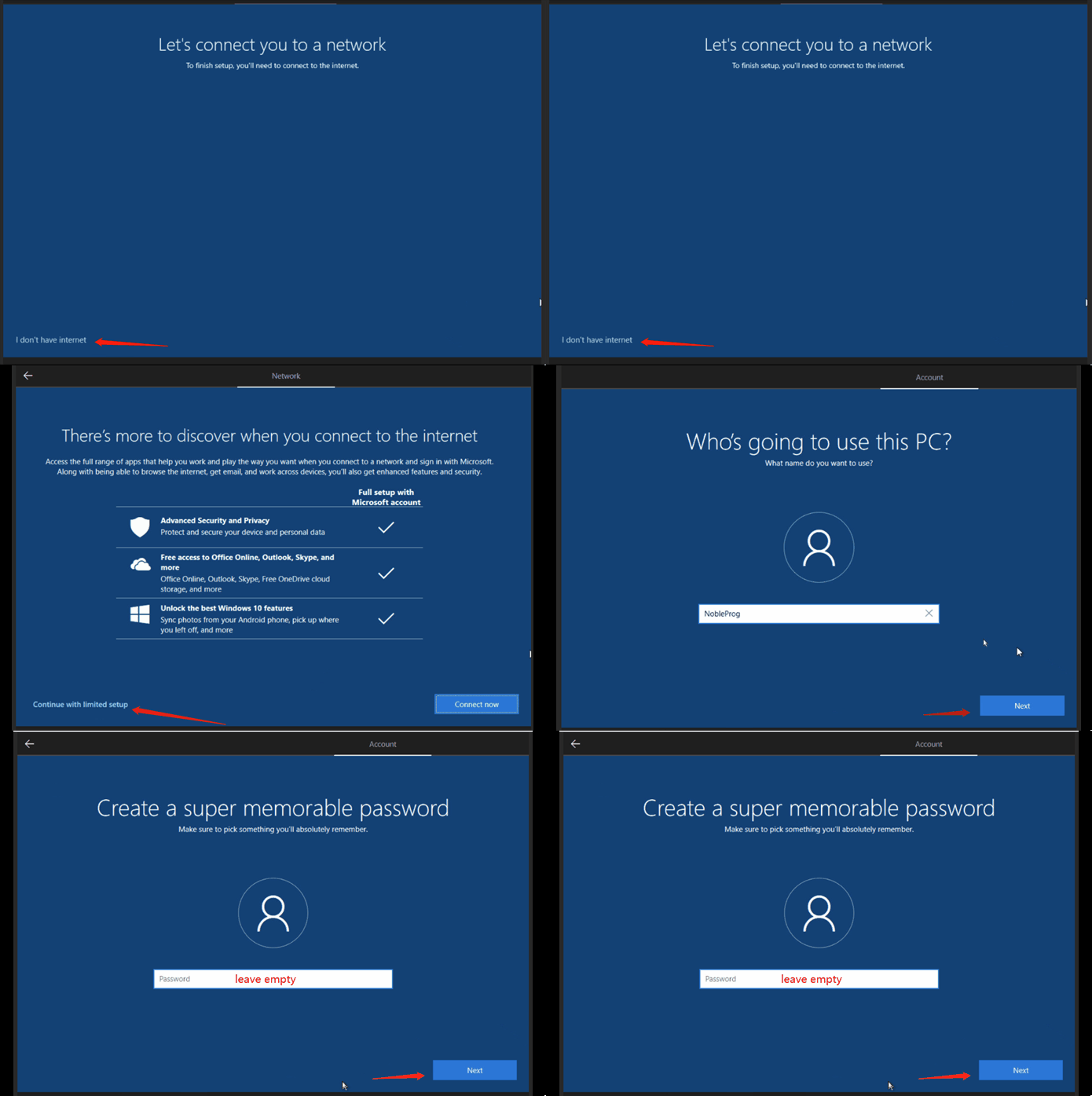
Klik Saya tidak memiliki internet saat ditanya "Mari sambungkan Anda ke jaringan"
Klik Lanjutkan dengan pengaturan terbatas saat ditanya "Masih banyak yang bisa ditemukan..."
Nama pengguna apa saja, tapi tanpa kata sandi
3. Instal driver Virtio-win dan agen tamu
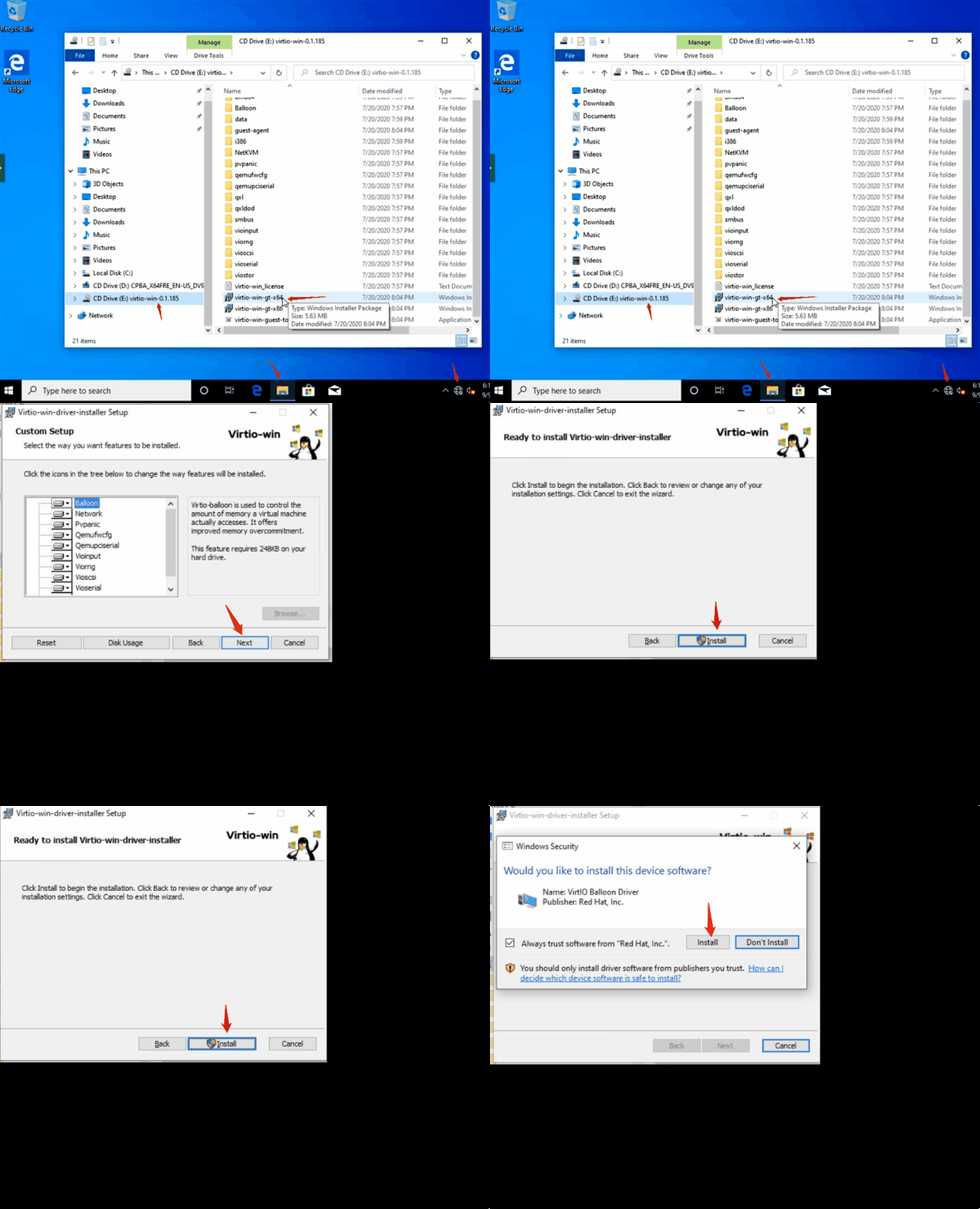
Setelah mesin dimulai dan Anda masuk, buka CD Drive E dan jalankan Virtio-win-guest-tools untuk menginstal driver virtio dan spice vdagent serta qemu guest agent, klik next dan OK untuk menyelesaikan instalasi.
4. Nonaktifkan Hibernate
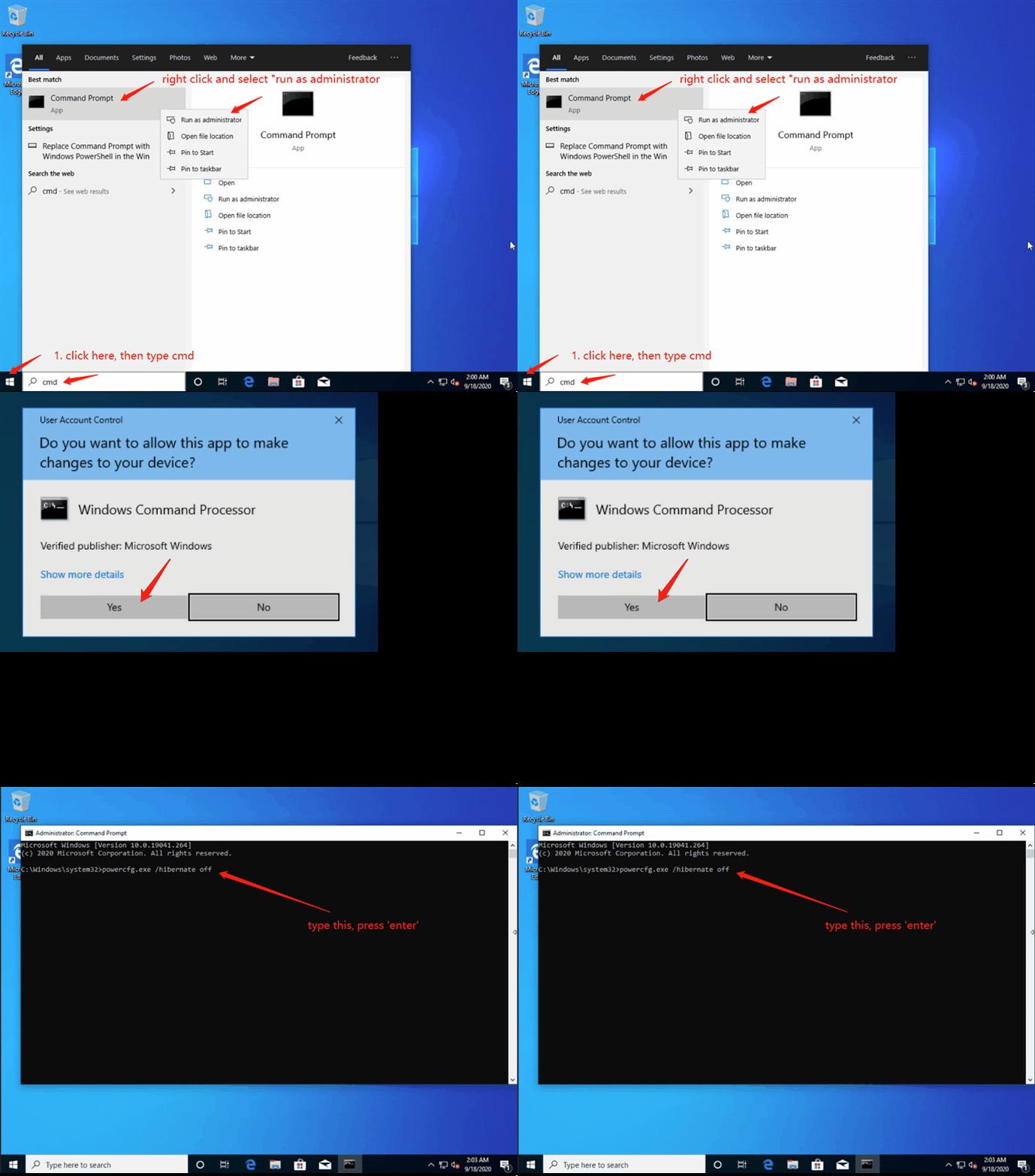
Buka "Command Prompt" dengan klik kanan "Jalankan sebagai administrator", ketik "powercfg.exe /hibernate off" dan enter
5. Aktifkan Shutdown/Restart Windows 10 tanpa Prompt
Di editor registri, arahkan ke kunci ini HKEY_USERS\.DEFAULT\Control Panel\Desktop.
Buat Nilai String baru dengan nama AutoEndTasks dan atur nilainya menjadi 1.
6. Periksa apakah layanan yang diperlukan ada dan atur ke "Mulai Otomatis"
- Spice-Vdagent : untuk dukungan papan klip qemu vnc
- BalloonSerivce: untuk statistik penggunaan memori tamu


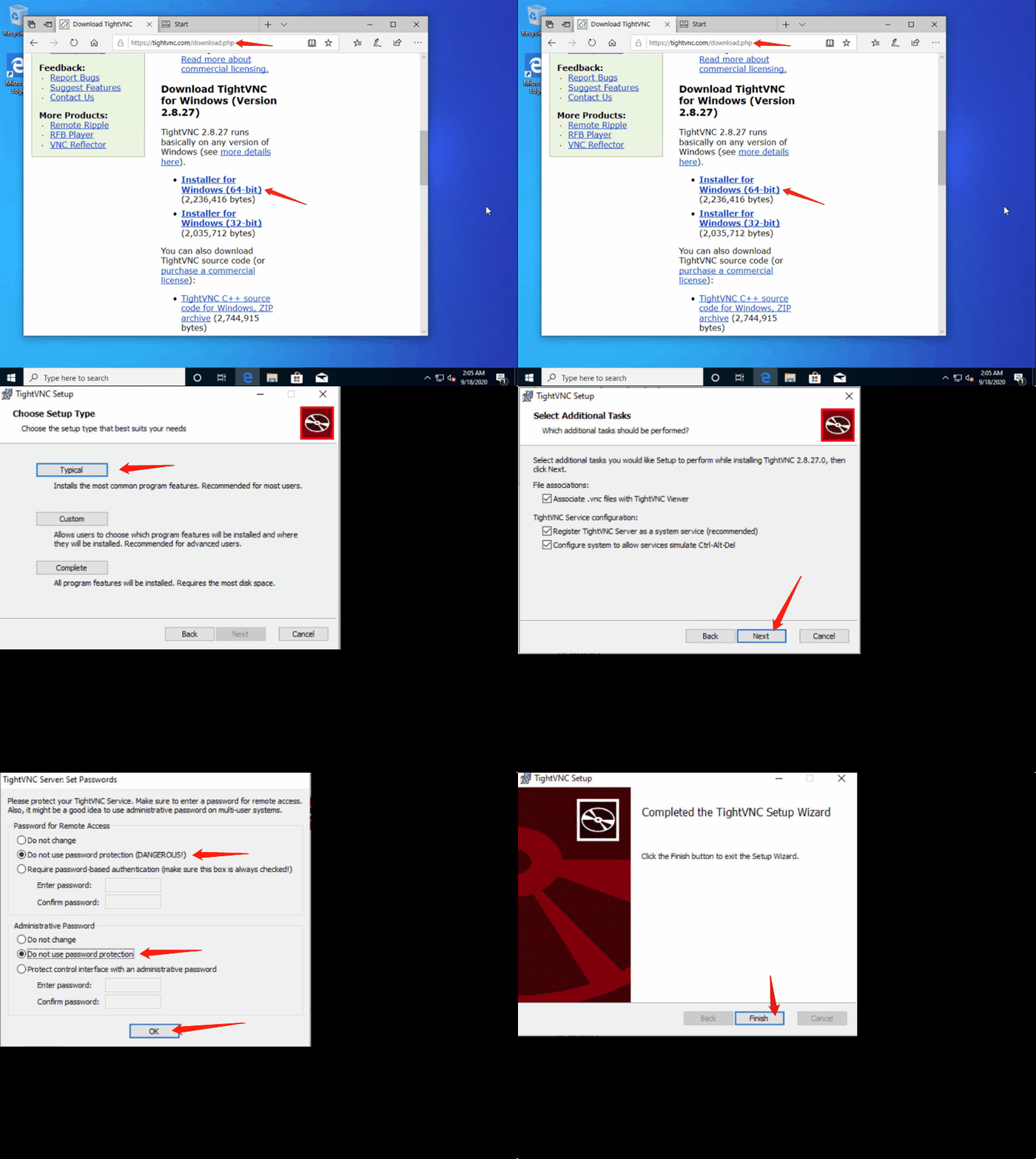
7. Instal dan konfigurasi Tightvnc untuk mengizinkan koneksi VNC yang benar
Buka https://www.tightvnc.com/download/ untuk mengunduh penginstal TightVNC untuk Windows.
Instal. Nonaktifkan autentikasi setelah instalasi selesai.
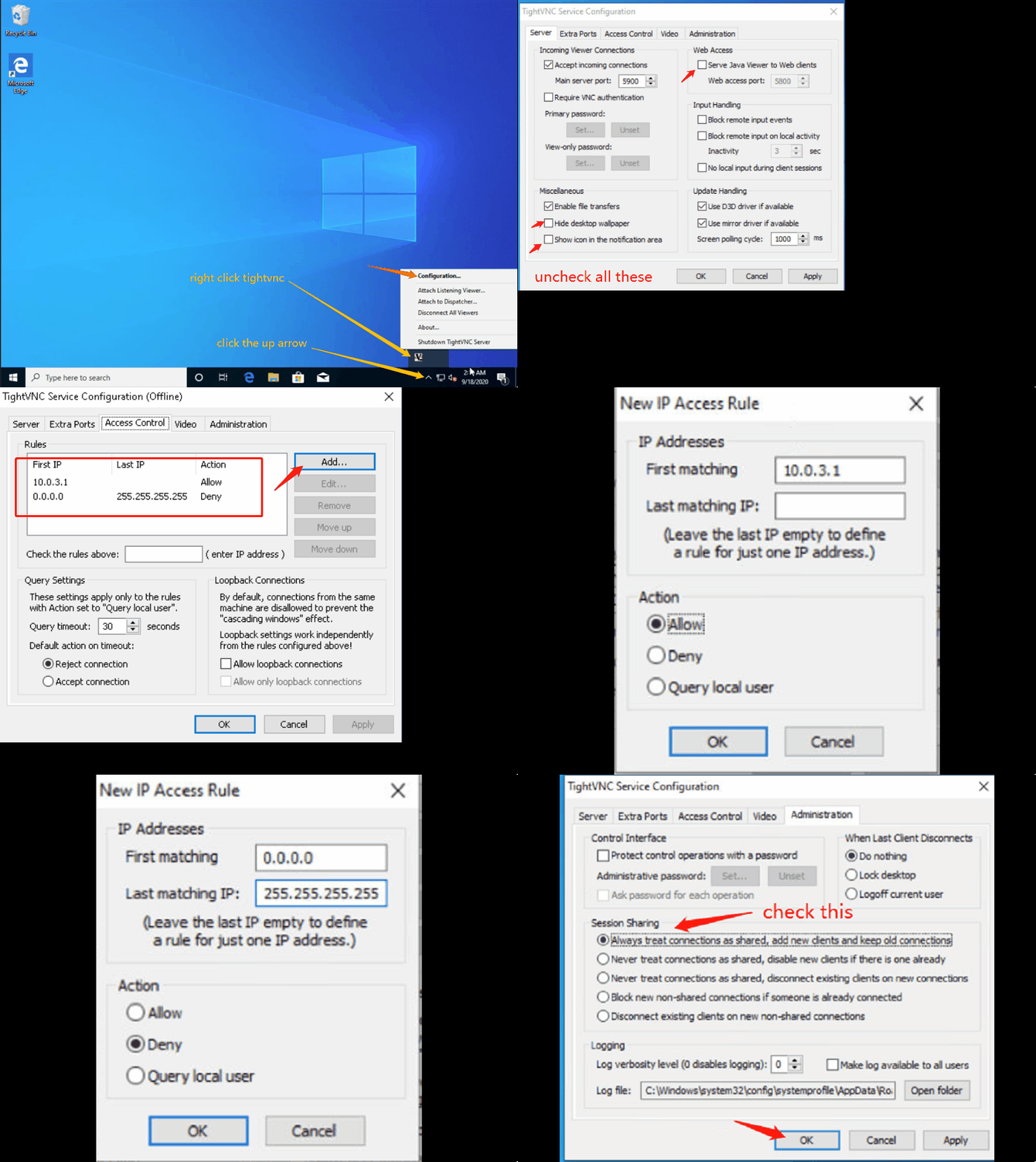
Buka "Konfigurasi layanan TightVNC" dan konfigurasikan
8. Aktifkan Shared-drive
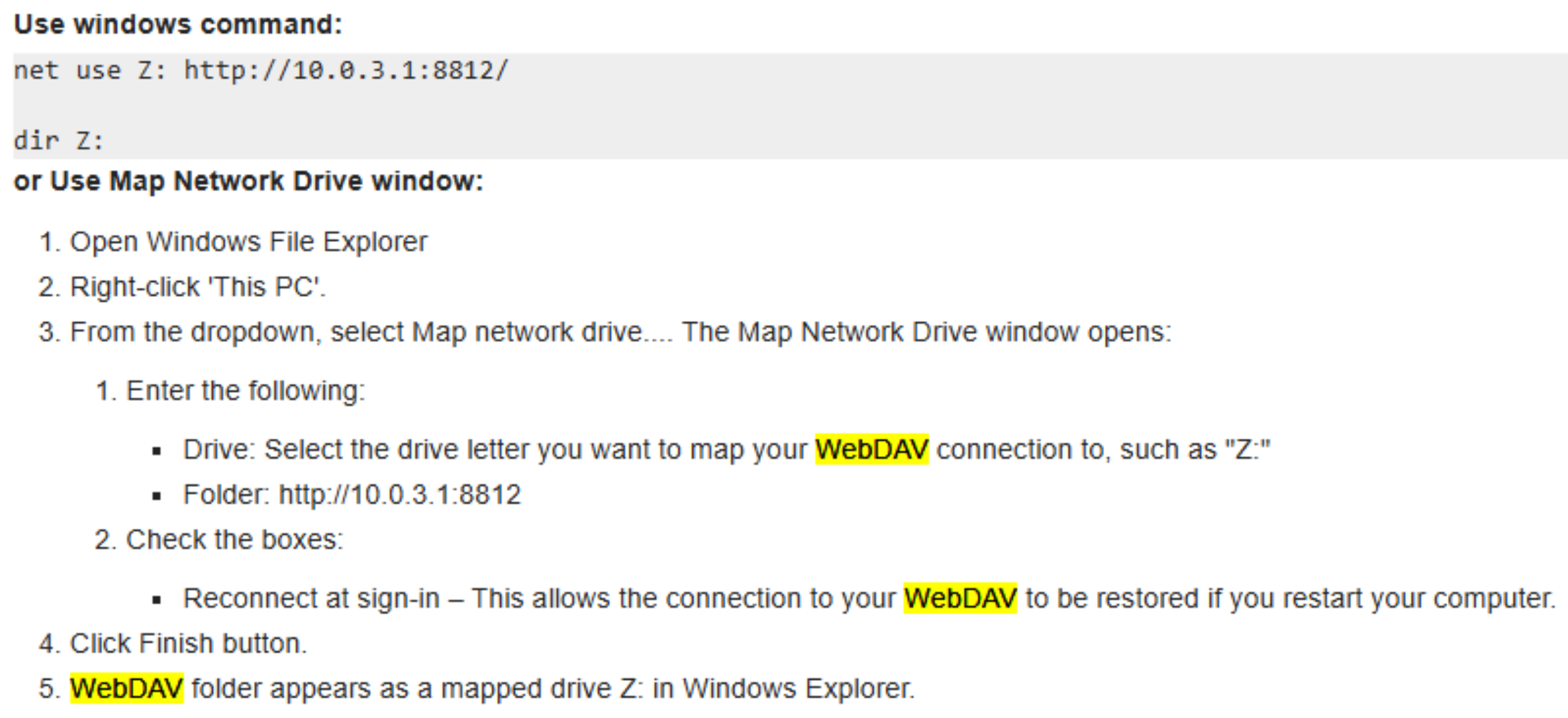
Shared-drive memungkinkan berbagi file antara desktop cloud dalam kursus pelatihan atau antara PC pengguna sendiri dan desktop cloud. Fitur ini didasarkan pada teknologi berbagi file WebDAV. Anda harus memetakan hard drive sebelum menggunakannya. Lihat tangkapan layar di bawah untuk panduan.
9. Matikan Windows Anda dengan benar
Klik ikon Windows di pojok kiri bawah -> Daya -> Matikan
Harap Diperhatikan
Untuk menambahkan fitur opsional tambahan seperti
- DDWebdav untuk memungkinkan folder konten Pelatih disinkronkan ke mesin setiap peserta,
- atau DDUpload - untuk mengunggah file dengan mudah ke dalam mesin DaDesktop;
Silakan hubungi Dukungan Teknis DaDesktop.