Masalah dan Perbaikan Oracle Server
Sebagian besar aplikasi berfungsi normal saat disiapkan di mesin Fresh Start menggunakan DaDesktop (DD). Namun, ada satu atau dua aplikasi yang karena proses kloning tidak berfungsi seperti yang diharapkan, dan memerlukan beberapa langkah tambahan agar dapat beroperasi secara normal.
Detail Sistem
-
Oracle Database 19c, (versi lain mungkin menunjukkan perilaku yang sama)
- Diinstal menggunakan template Windows 10
Catatan Perbaikan Fresh Start
-
Harap perhatikan bahwa ini adalah panduan umum untuk memperbaiki aplikasi ini saat digunakan dalam Fresh Start. Langkah-langkahnya mungkin berbeda tergantung pada konfigurasi pengaturan Anda.
-
Ringkasan - Perbaikan pada Fresh Start seperti di bawah ini. Nama host mesin Fresh Start digunakan, tetapi ketika dikloning, nama mesin yang berbeda akan digunakan, sehingga nama host asli tidak relevan di sini. Sebagai gantinya, kita gunakan 127.0.0.1 localhost daripada nama host asli. Selain itu, ada Listener database tambahan yang ditambahkan yang membingungkan konfigurasi, sebaiknya dihapus seperti yang ditunjukkan di bawah ini.
Proses Perbaikan
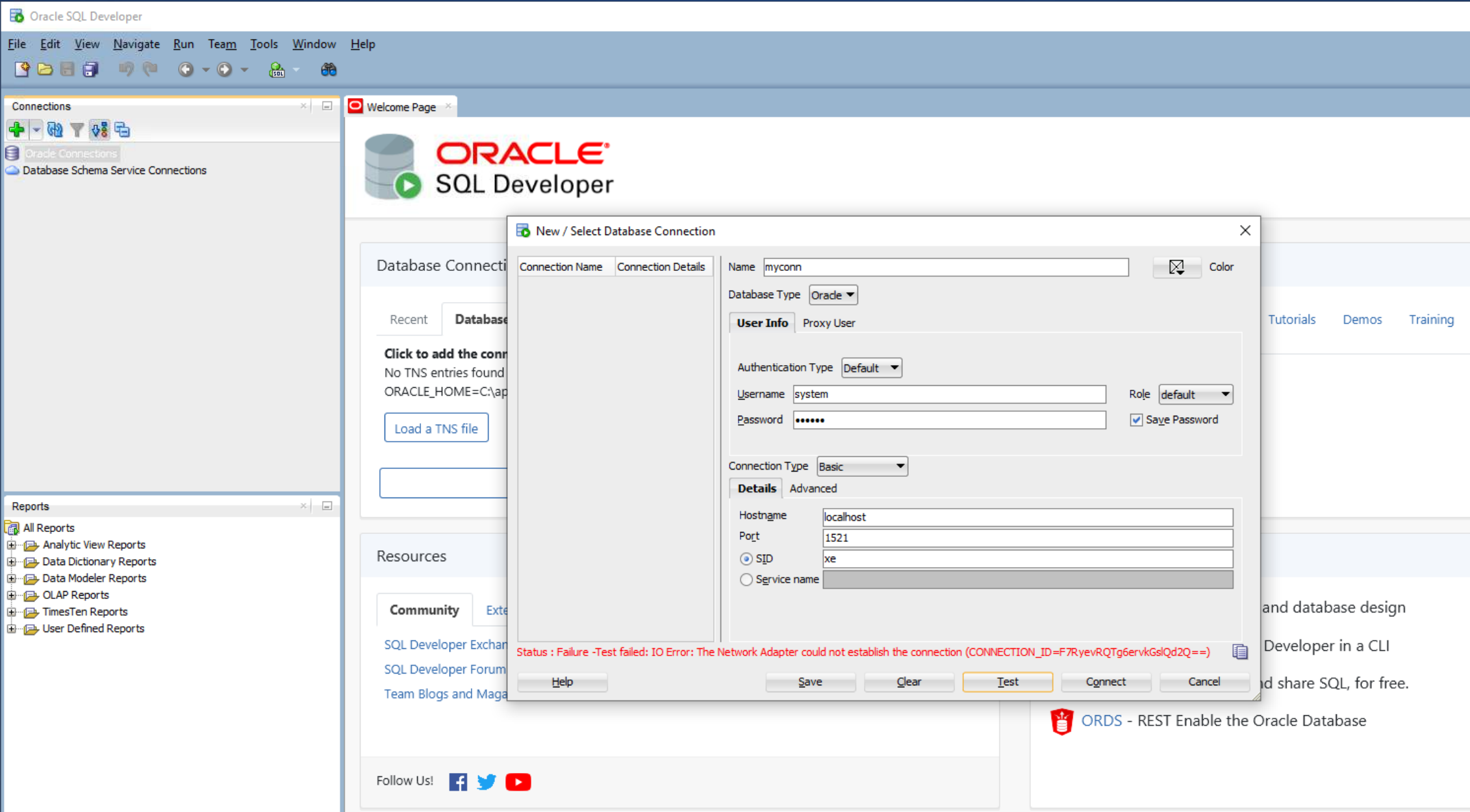
1. Di bawah ini menunjukkan kegagalan jaringan koneksi database saat menggunakan aplikasi Oracle SQL Developer.
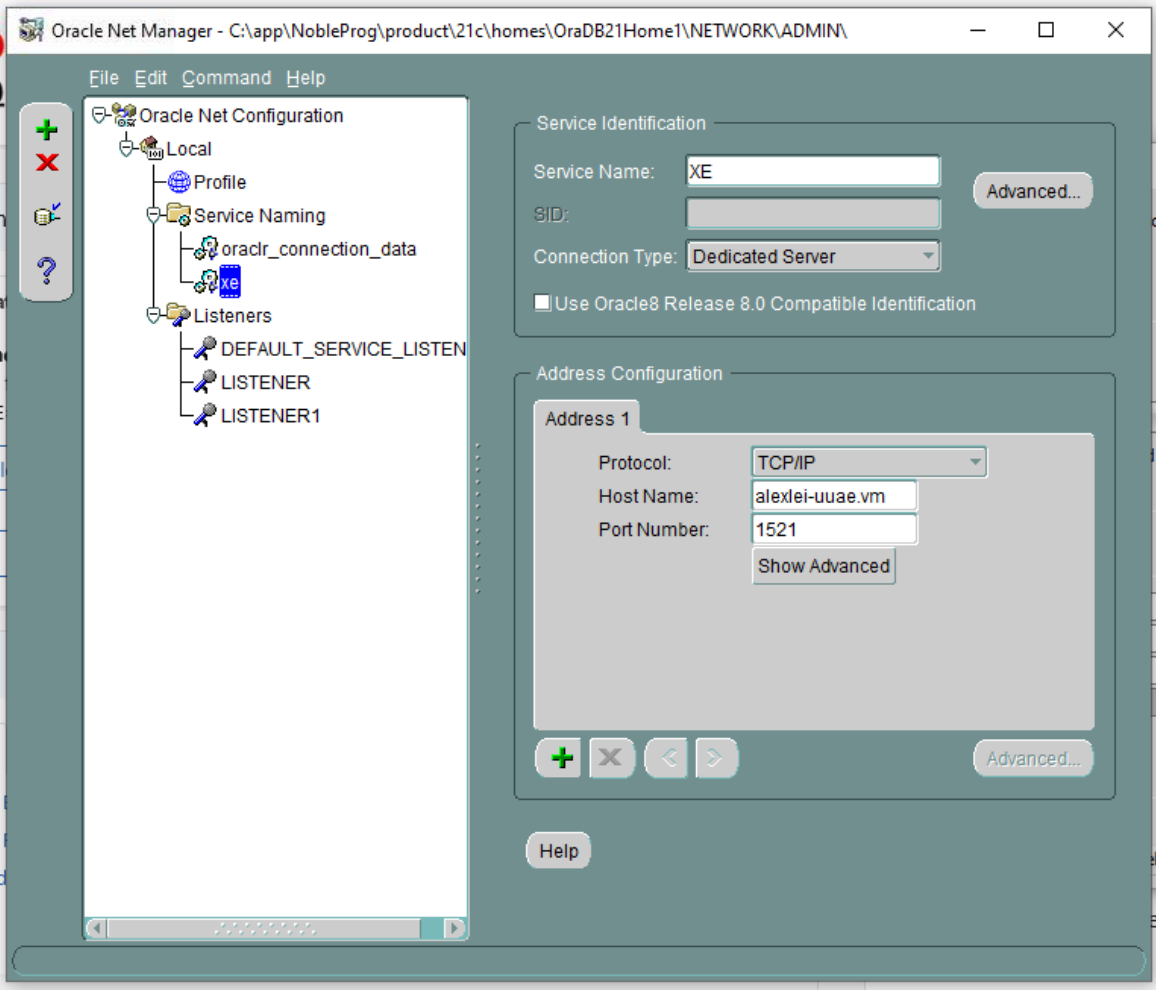
2. Luncurkan aplikasi Oracle Net Manager
Detail layanan xe ditampilkan, dengan info host asli (dalam kasus ini alexei-uuae.vm).
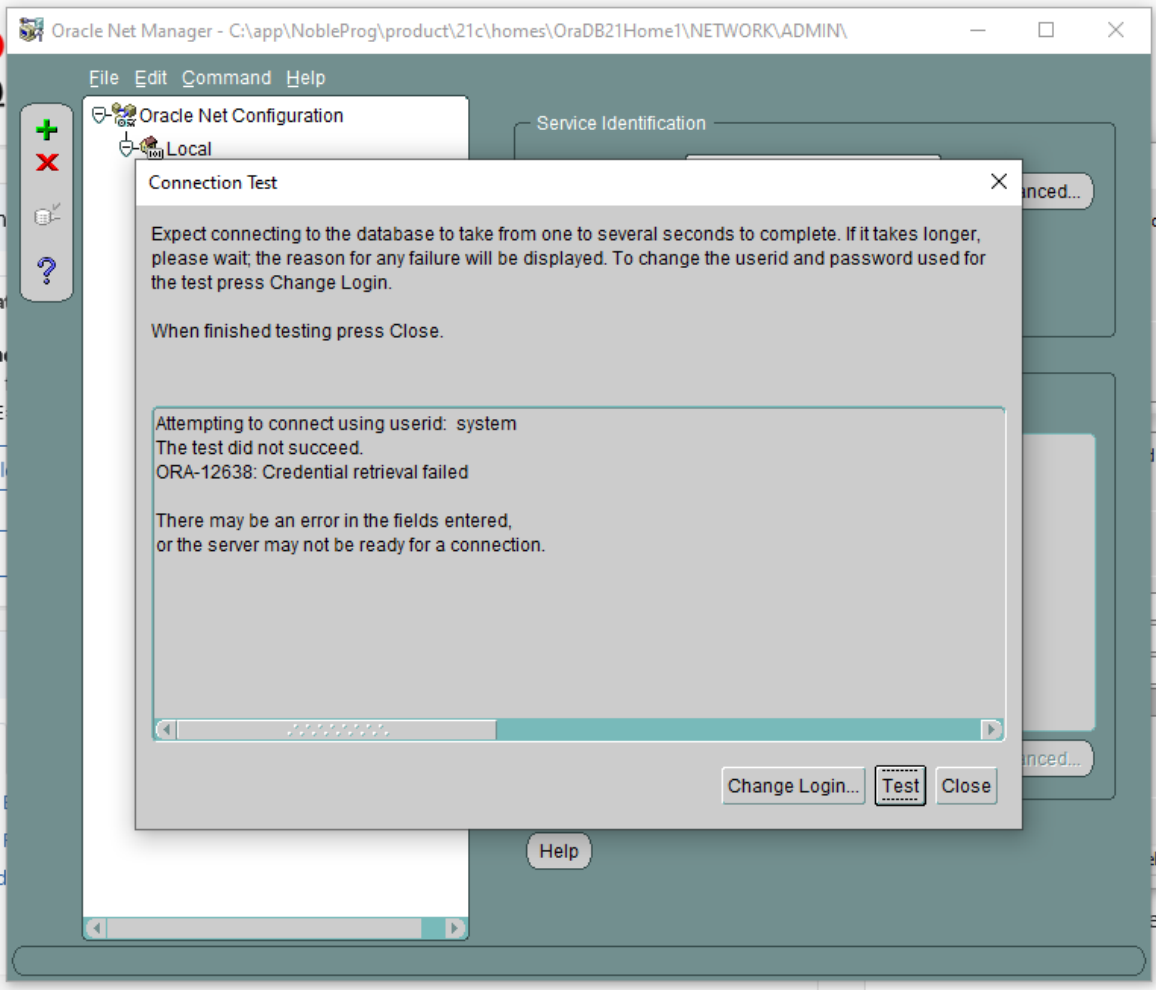
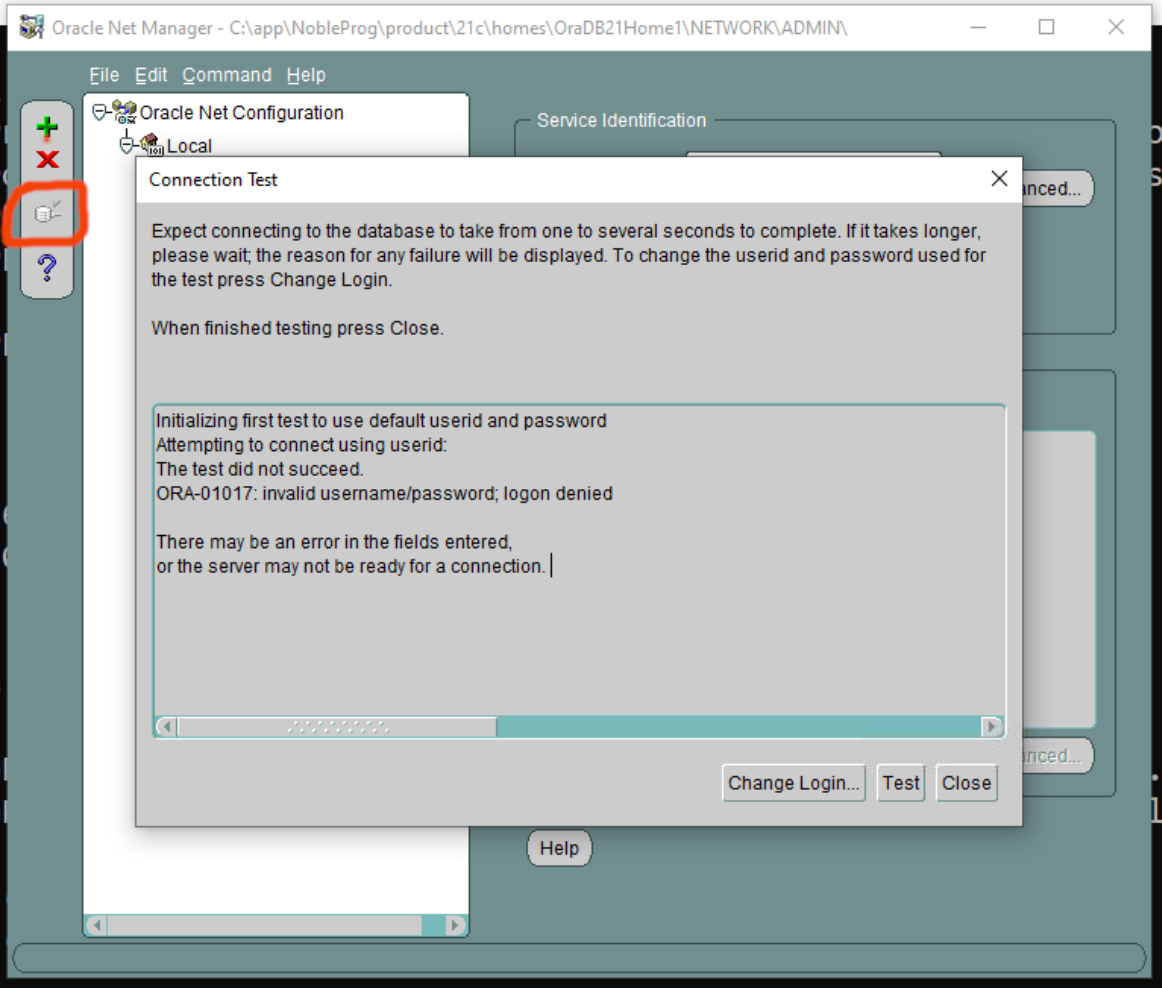
3. Tes koneksi gagal (masukkan userid=system dan kata sandi)
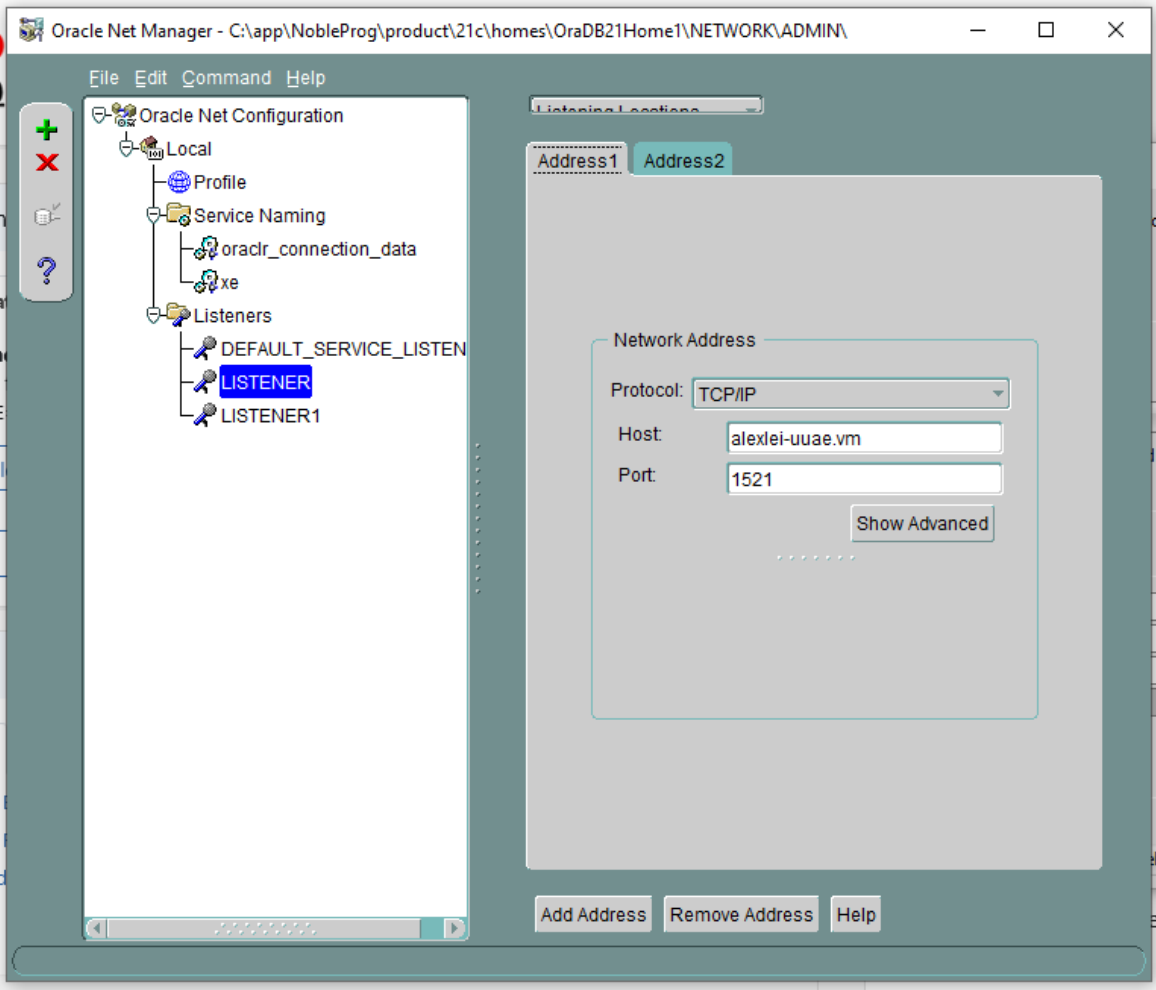
4. Oracle Net Manager, Lokasi Mendengarkan, Listener
Detail host yang menunjukkan nama host asli 'alexei-uue.vm' ini akan diubah.
5. Tidak ada database yang ditampilkan dikonfigurasi untuk bekerja dengan LISTENER1. Periksa Listener yang mungkin tidak memiliki layanan database yang dikonfigurasi. Jika ada, hapus Listener tersebut.
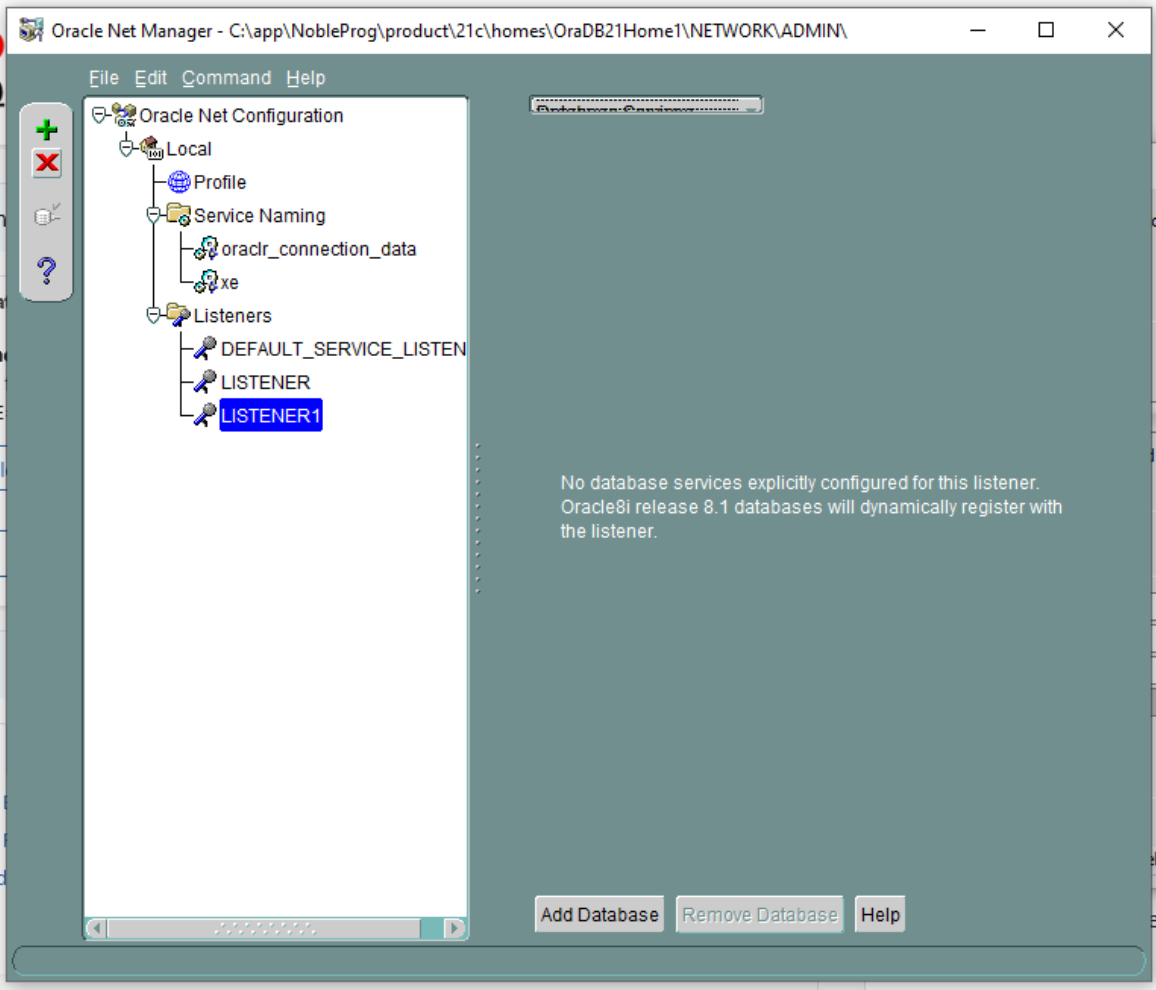
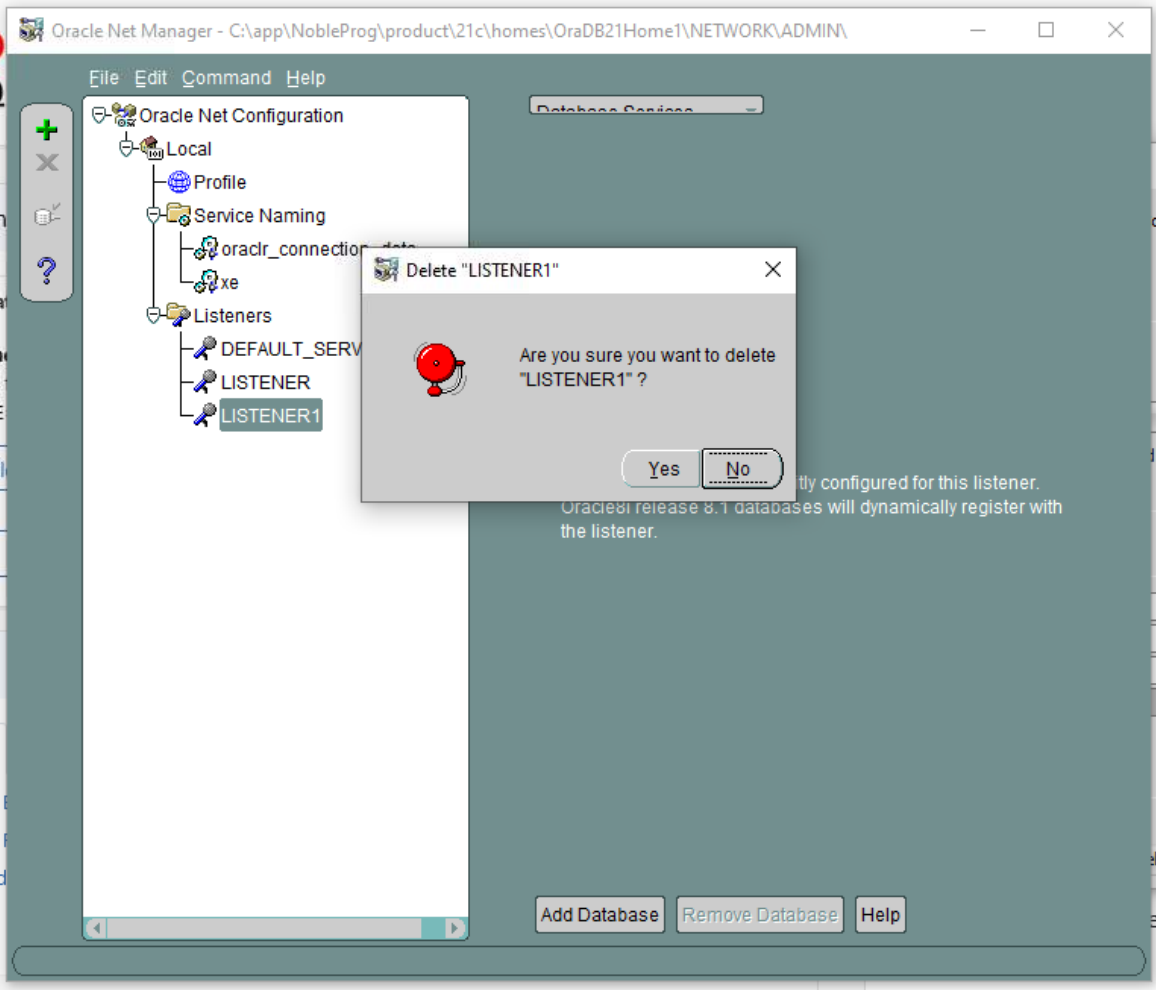
6. Dengan demikian Hapus LISTENER1 dan konfirmasi, NB Ini adalah contoh dari apa yang terjadi selama pengaturan kami tetapi mungkin tidak selalu terjadi, tetapi ditampilkan di sini sebagai contoh.
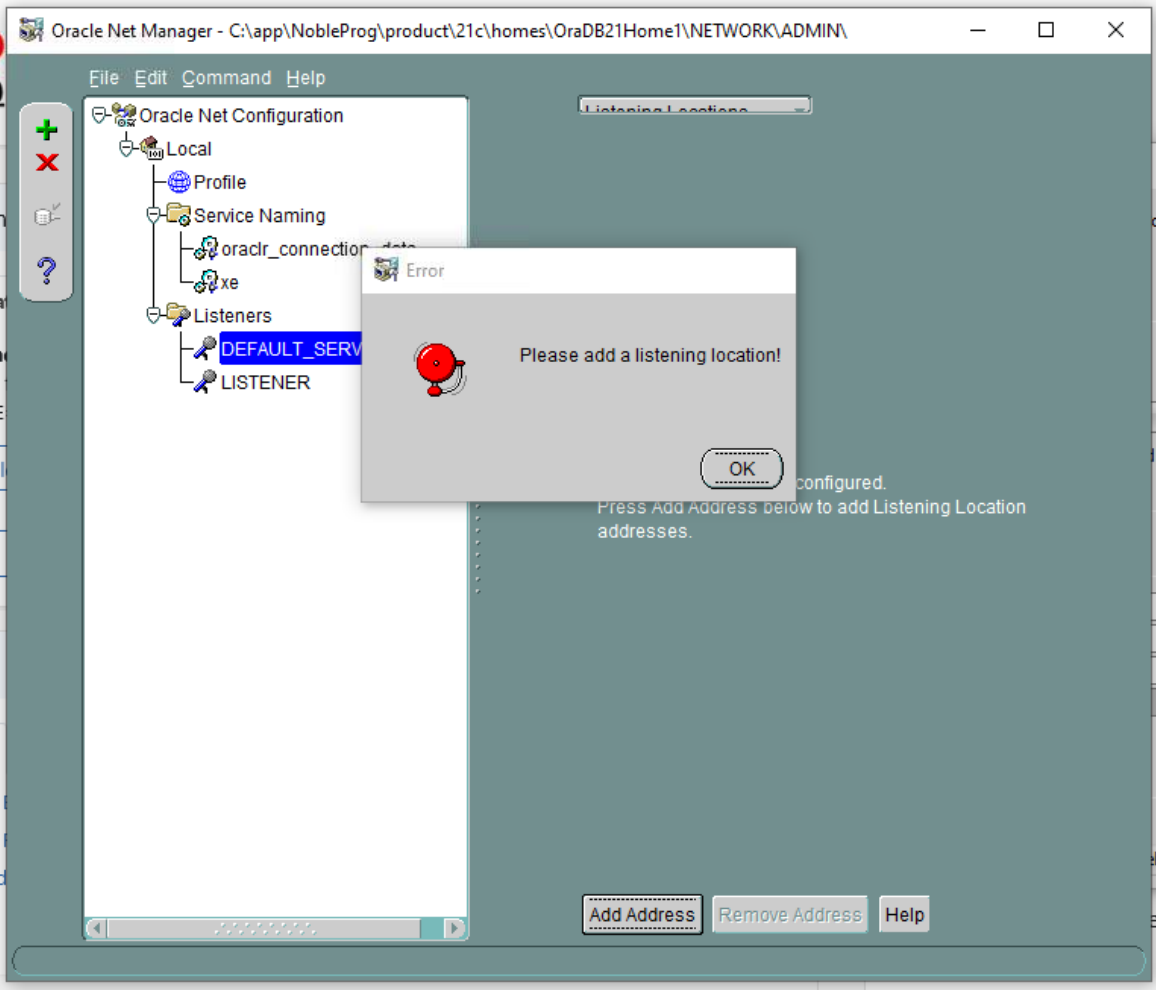
7. DEFAULT SERVER LISTENER - Periksa setiap Listener secara bergantian, dalam kasus ini tidak ada lokasi mendengarkan yang tersedia.
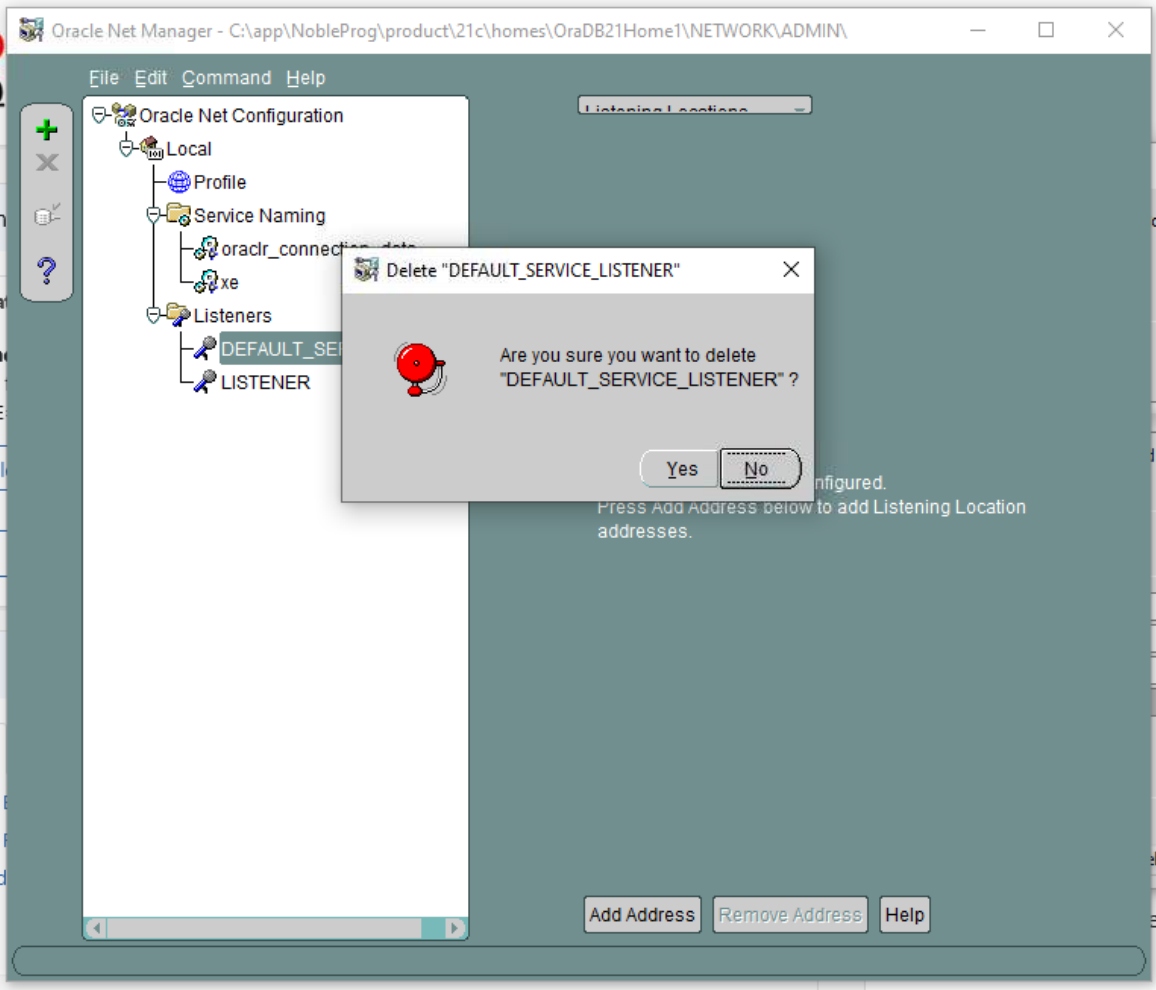
8. Dengan demikian HAPUS DEFAULT SERVER LISTENER
9. Pada LISTENER (hanya ini yang tersisa sekarang), Di sini kita melihat nama host vm yang ada yang perlu diubah karena akan berubah selama kloning.
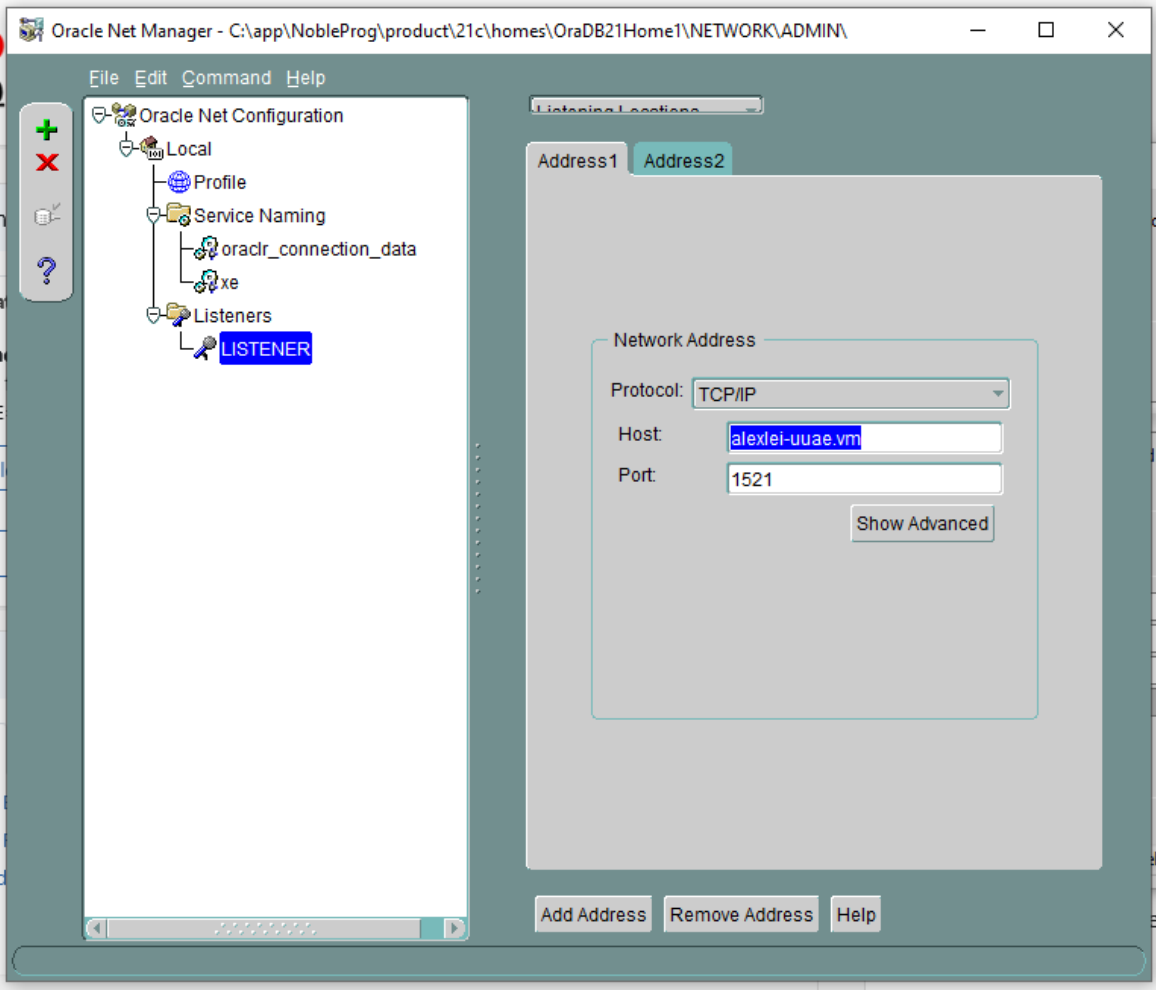
10. Ubah host dari yang ditampilkan dalam kasus kami 'alexi.uuae.vm' menjadi 127.0.0.1, biarkan port sama seperti sebelumnya.
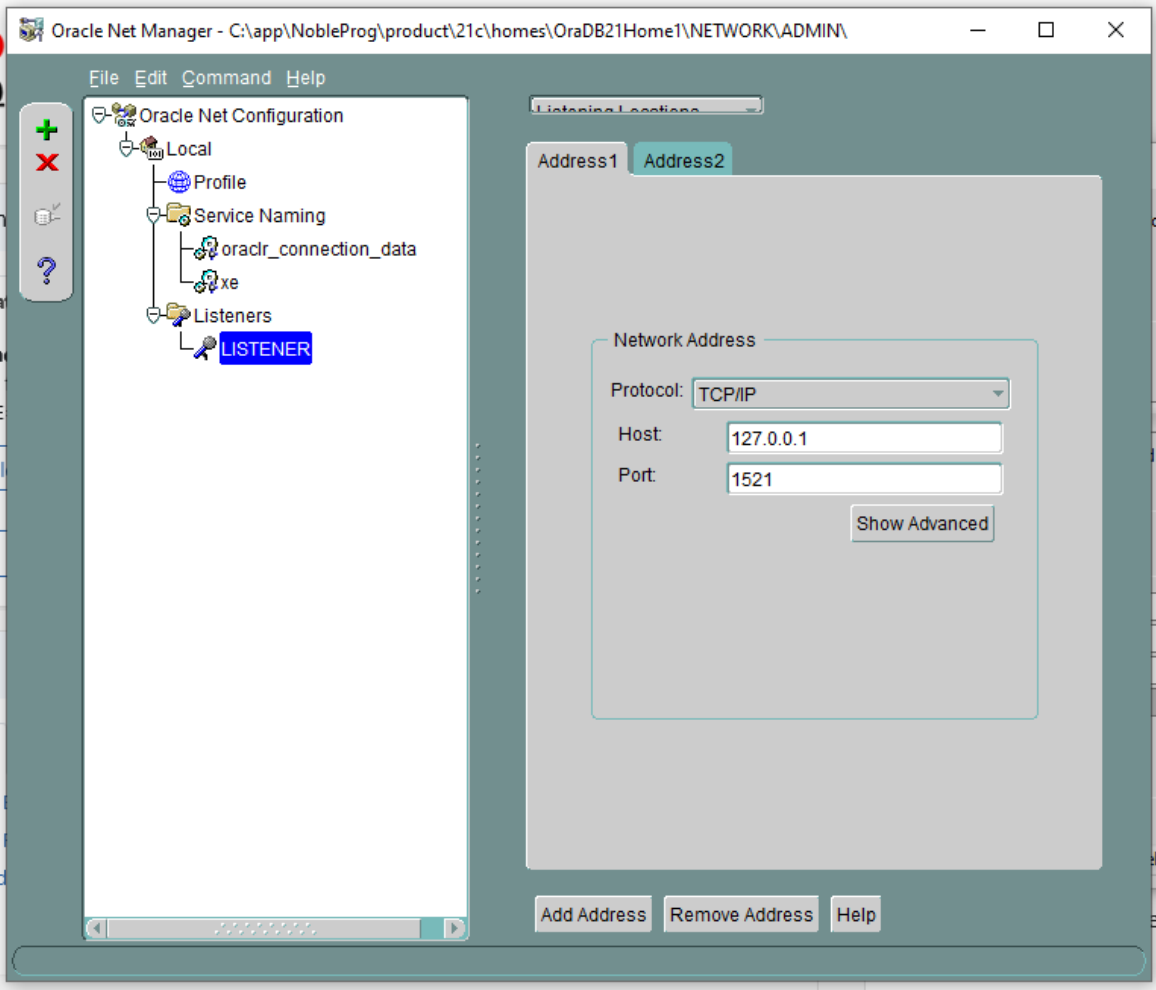
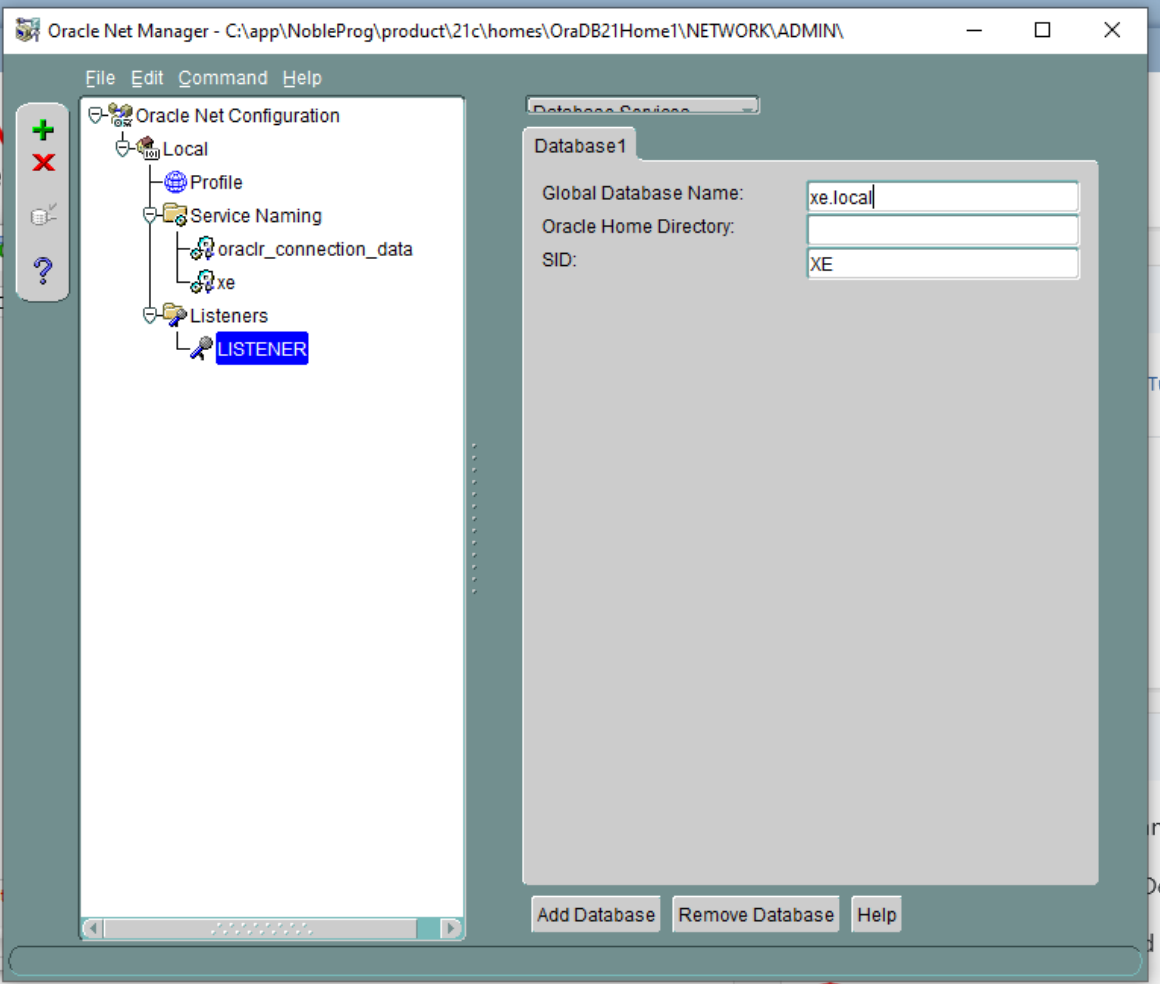
Selanjutnya Konfigurasi database yang ada
11. Ubah SID menjadi XE, dan Nama Database Global menjadi xe.local
12. Simpan konfigurasi Jaringan, dan tutup aplikasi.
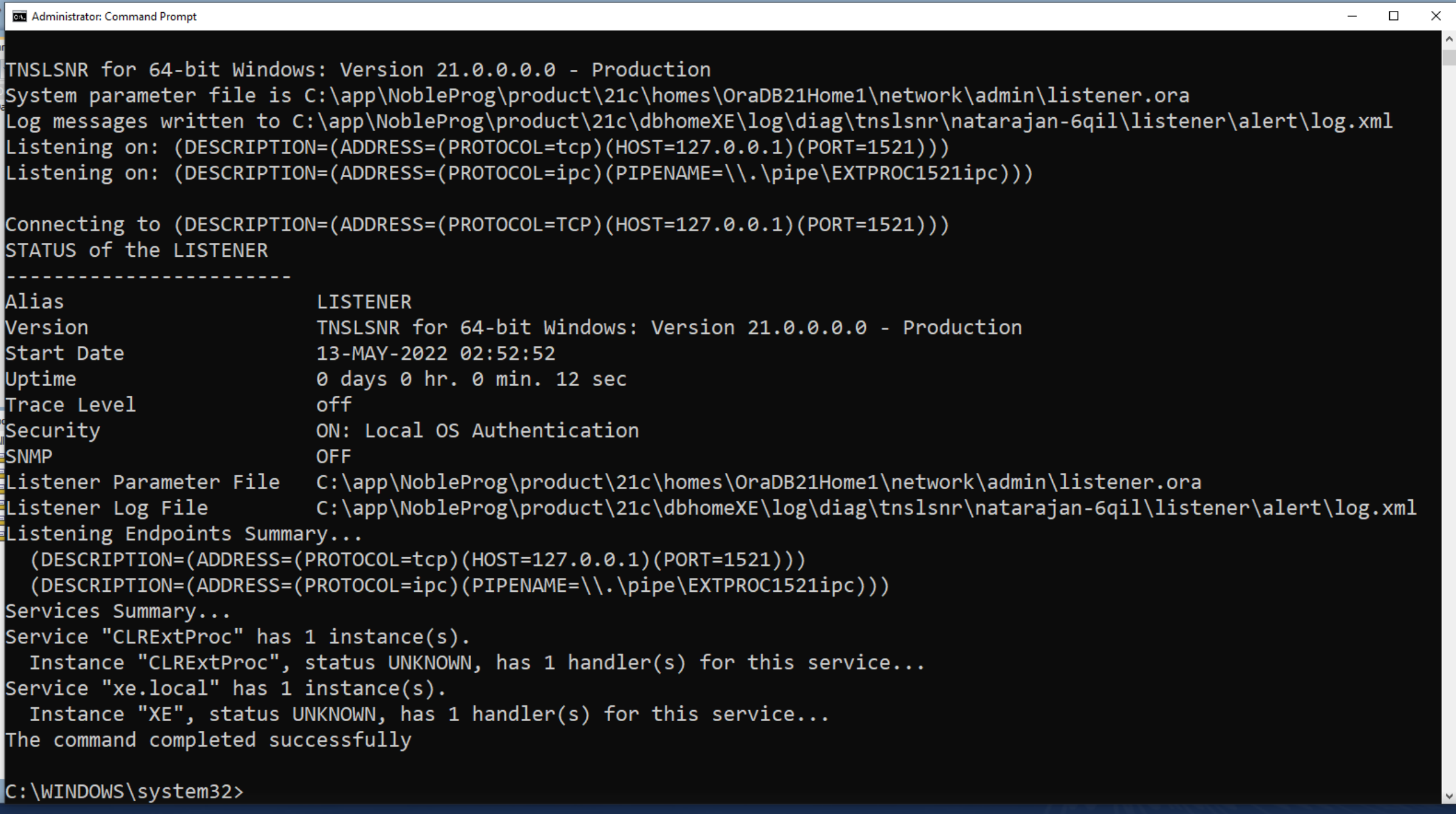
13. Buka Command prompt, kita akan memulai ulang layanan listener.
Ketik ‘lsnrctl status’, Ketik 'lsnrctl stop'
Ketik 'lsnrctl start'
Luncurkan Oracle Net Manager lagi.
14. Hapus alexei-vm dari bagian Service-naming-> xe
15. Ubah host menjadi 127.0.0.1
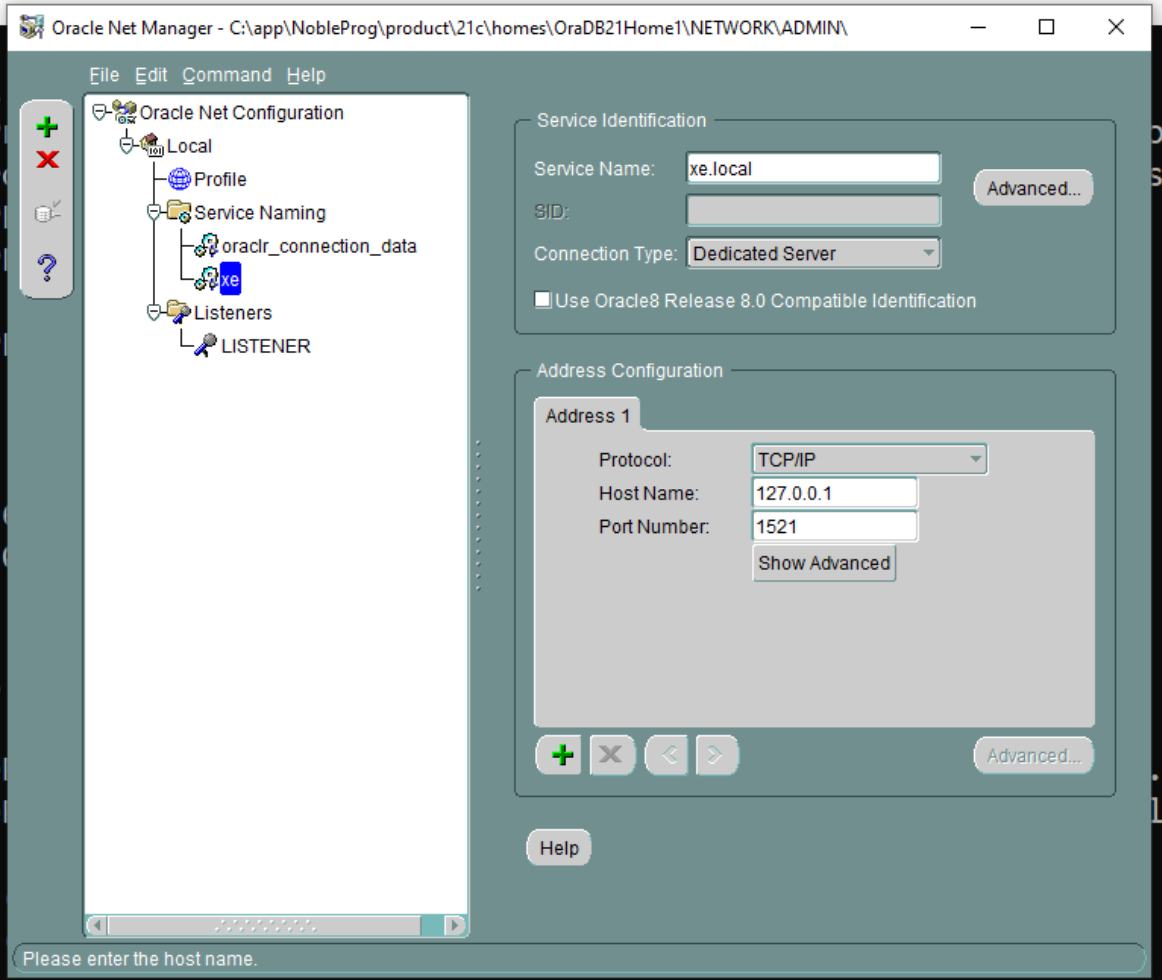
16. Simpan koneksi Jaringan
17. Tes Koneksi. Klik tombol kecil pada gambar di bawah untuk memanggil Tes Koneksi
18. Ubah login. Ubah nama pengguna menjadi ‘system’, dan kata sandi yang digunakan.
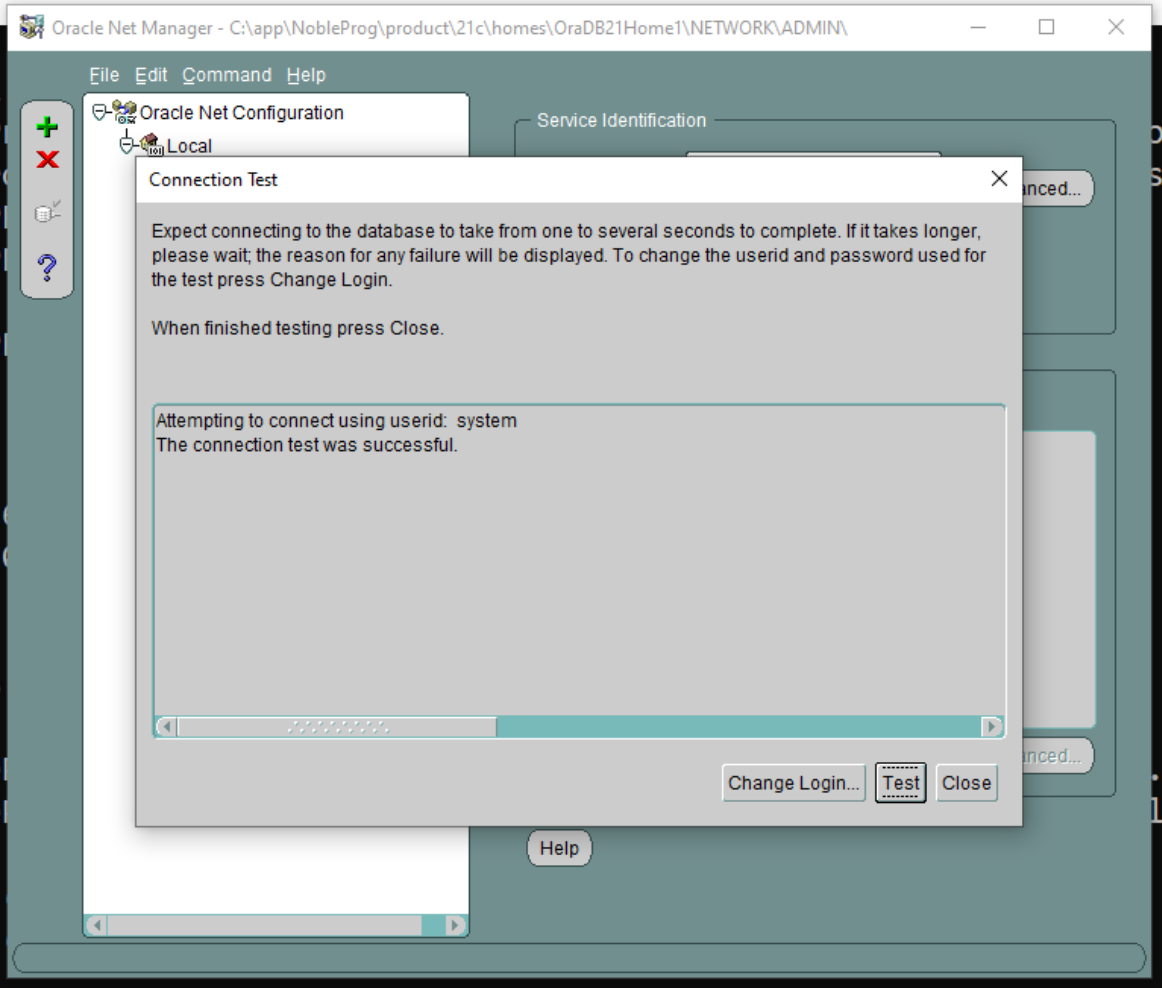
Simpan koneksi jaringan jika perlu
19. Kembali ke aplikasi utama Oracle SQL Developer. Jalankan Tes koneksi lagi.
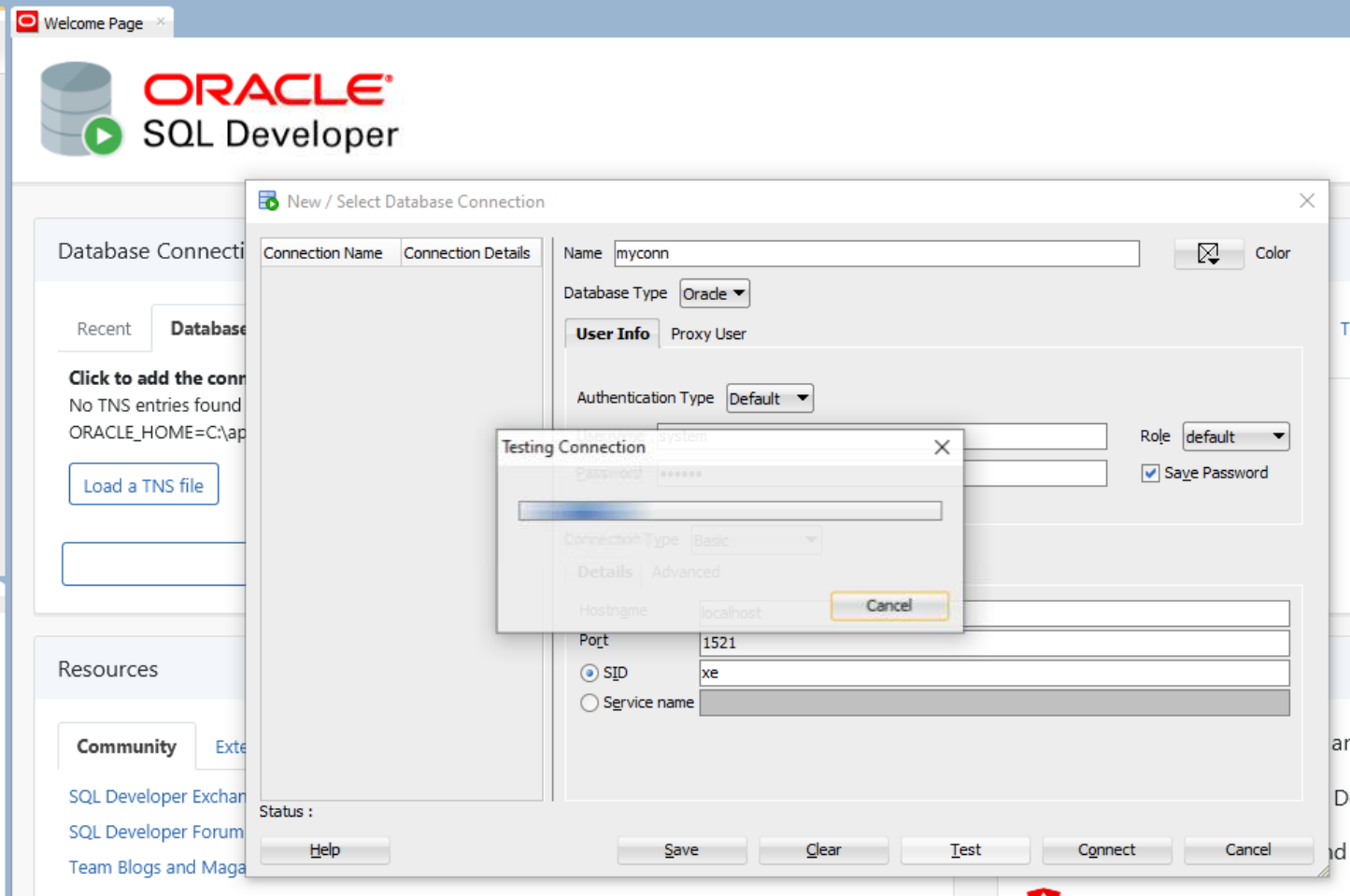
20. Dengan asumsi koneksi berhasil. Buka Connections di layar sebelah kiri, perluas Oracle Connections untuk mengonfirmasi bahwa tabel database ditampilkan seperti yang diharapkan.
21. Lanjutkan dengan konfigurasi mesin FreshStart sesuai kebutuhan dan kloning mesin FreshStart ke mesin Pelatih dan Peserta.
Server Oracle Database sekarang seharusnya berjalan dengan benar di mesin Pelatih dan Peserta.
Silakan hubungi Dukungan DaDesktop melalui aplikasi obrolan jika Anda masih mengalami masalah, dan kami akan dengan senang hati membantu.